Formularze sprawy
Opis
Formularze to zestawy pól, pomiędzy którymi użytkownik porusza się na różnych etapach sprawy.
Ścieżka dostępu do administracji
Należy przejść do panelu administracyjnego typów spraw, a następnie wybrać pozycje:
- Panel Administracyjny -> Sprawy-> Konkretny typ sprawy -> FORMULARZE
Zakładka FORMULARZE
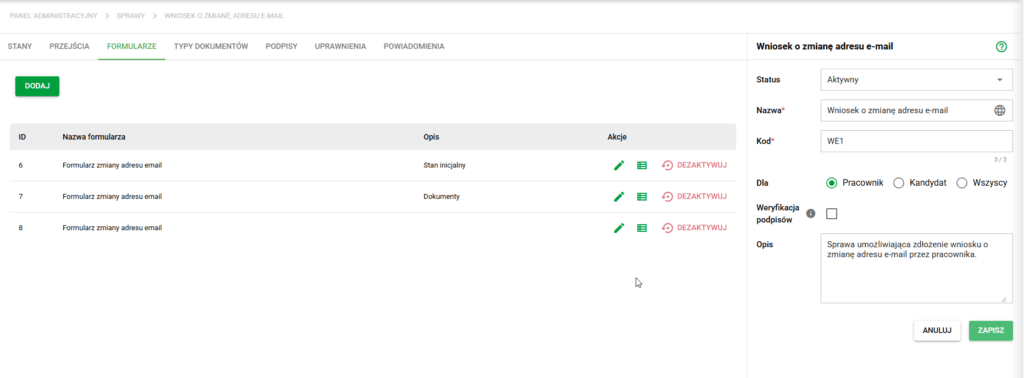
Szczegóły sprawy. Widok formularzy
Widok formularzy składa się przede wszystkim z widocznej powyżej listy zawierającej w tabeli:
- ID
- Nazwa formularza
- Opis (opcjonalnie)
- Akcje (edycja metadanych, pól i de/aktywacji)
Dezaktywacja formularza jest możliwa tylko i wyłącznie wtedy, gdy formularz nie jest podpięty do jakiegokolwiek stanu.
Dodawanie formularza
Aby utworzyć nowy formularz, kliknij przycisk „Dodaj” znajdujący się w lewym górnym rogu ekranu głównego.
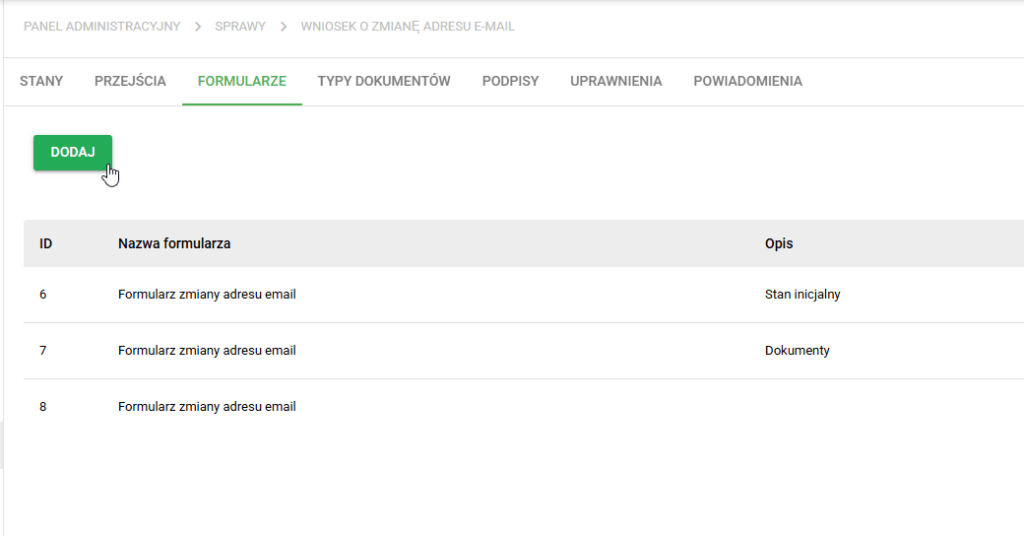
Szczegóły sprawy. Dodawanie przejść
Następnie otworzy się okno, w którym należy:
- wpisać nazwę formularza – to pole jest wymagane,
- uzupełnić opis formularza – pole opcjonalne, pomocne do łatwiejszej identyfikacji.
Po zapisaniu formularz zostanie dodany do listy i będzie dostępny do dalszej konfiguracji.
Edytowanie formularza
Po naciśnięciu pozycji na liście bądź wybraniu edycji z menu akcji otworzy się ekran edycji formularza. Można w nim zmienić nazwę oraz opis.
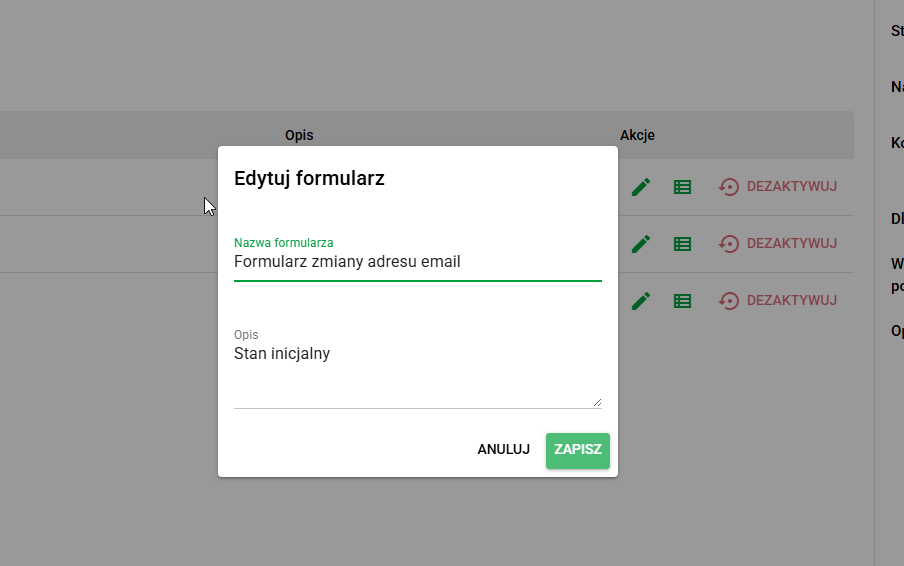
Okienko edycji formularza
Edytowanie pól formularzy
Po wybraniu opcji Edytuj pola sprawy z Akcji otworzy się boczne okno, na którym będzie możliwa rekonfiguracja obecnego formularza.
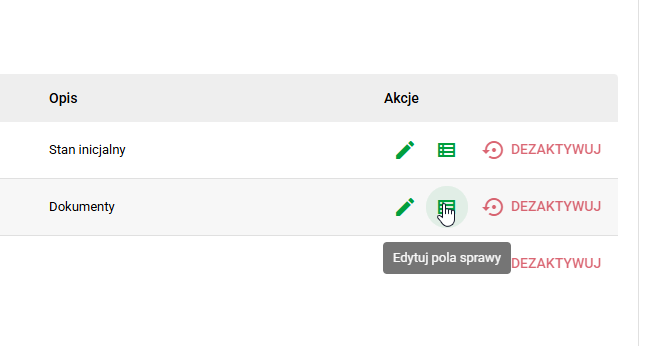
Wybór Edytuj pola sprawy
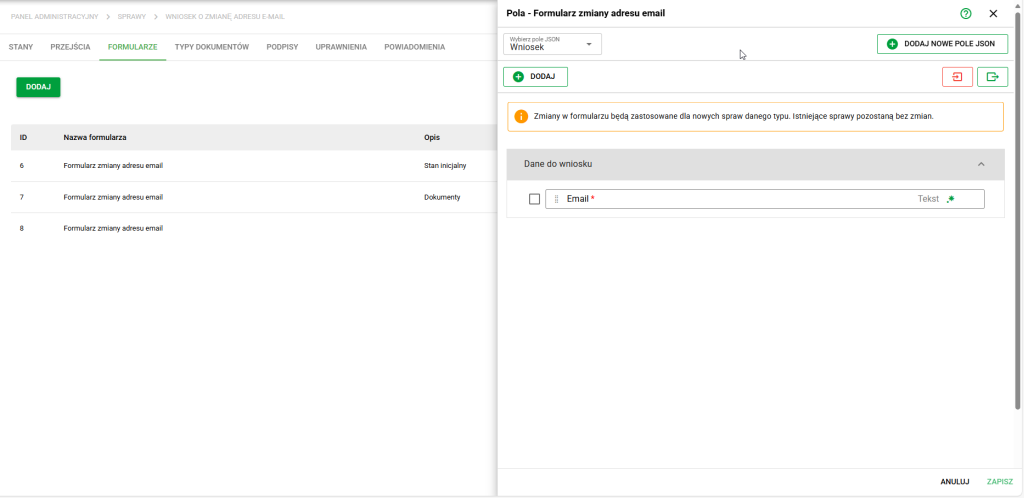
Okno edycji pól formularza
Aby zapisać wprowadzone zmiany, naciśnij przycisk Zapisz znajdujący się w prawym dolnym rogu.
Edycja sekcji i grup formularzy
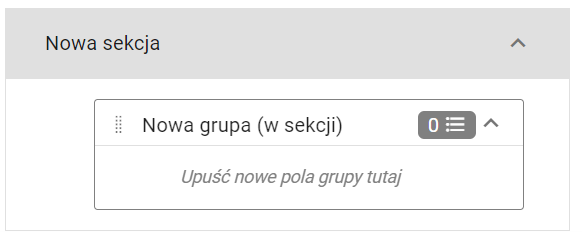
Aby zmienić nazwę sekcji lub grupy, wystarczy kliknąć na jej nazwę. Grupa umożliwia zgrupowanie pól tematycznie np. danych adresowych.
Sprawdzenie układu przed zapisaniem formularza
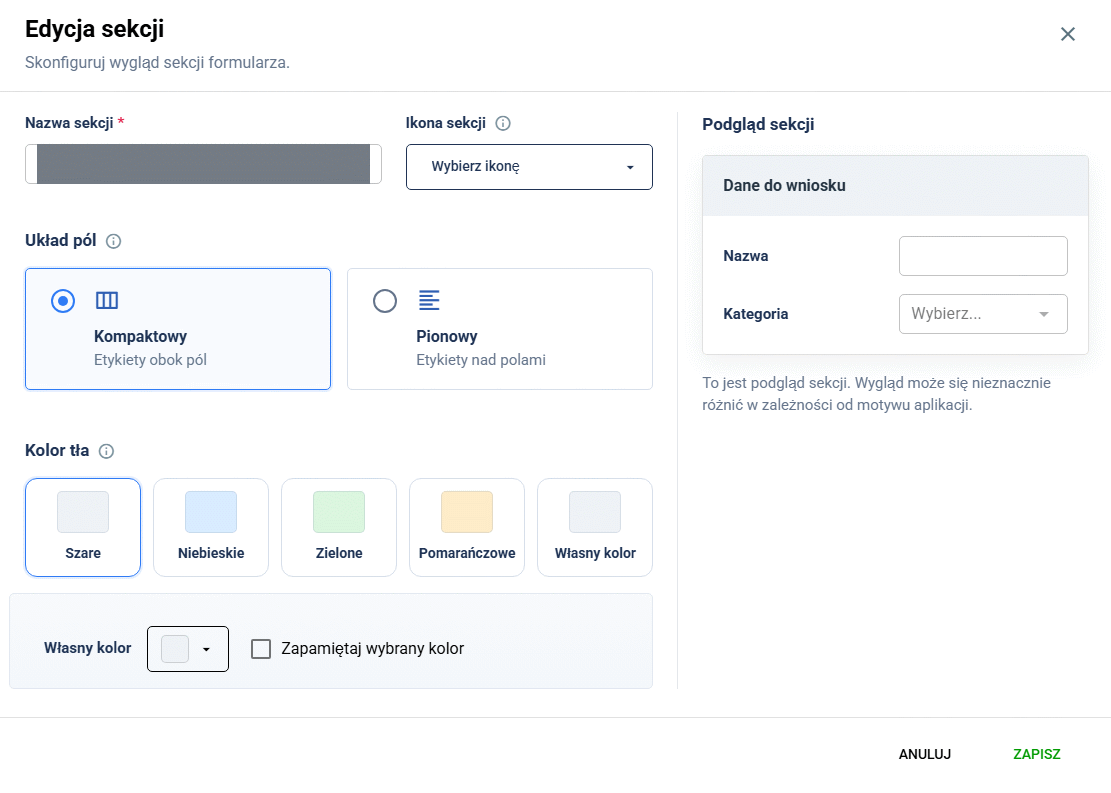
Dobierz układ sekcji do danych, które użytkownik ma w niej uzupełnić. W edycji sekcji możesz wybrać układ Kompaktowy, z etykietami obok pól, albo Pionowy, z etykietami nad polami. Poszczególne sekcje mogą mieć różne układy, dzięki czemu dłuższe etykiety nie muszą być wyświetlane tak samo jak krótkie pola.
Przed zapisaniem sprawdź, czy formularz jest czytelny i czy łatwo przejść przez kolejne pola:
- W edytorze pól wybierz Podgląd układu.
- Wybierz podformularz do sprawdzenia albo podgląd wszystkich podformularzy.
- Sprawdź podział na sekcje, etykiety i wartości domyślne. Możesz wpisać próbne dane, aby zobaczyć zachowanie pól.
- Wybierz Wróć do edytora, popraw układ w razie potrzeby i zapisz formularz przyciskiem Zapisz.
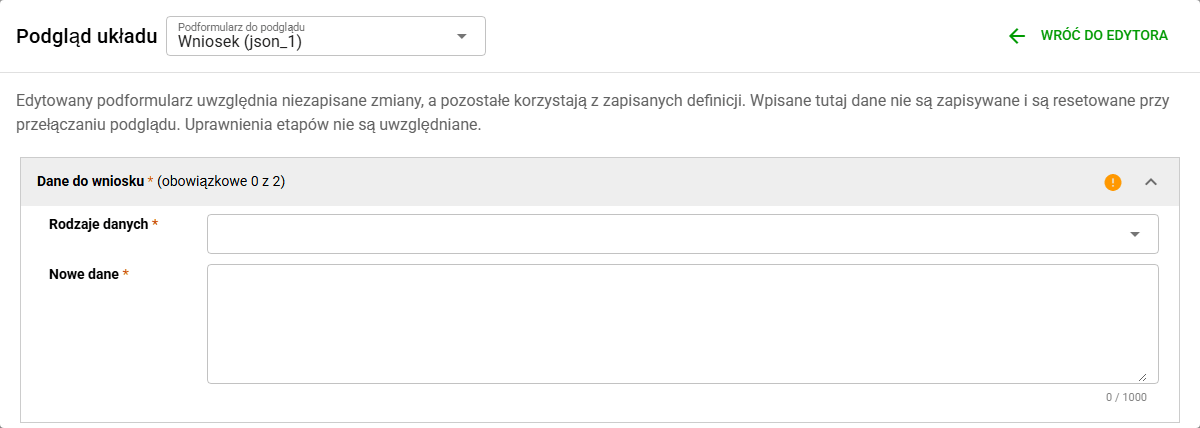
Podgląd edytowanego podformularza uwzględnia niezapisane zmiany, a pozostałe podformularze korzystają z zapisanych definicji. Wpisane próbnie dane nie są zapisywane i są resetowane przy przełączaniu podglądu. Otwarcie podglądu nie tworzy sprawy ani nie zapisuje konfiguracji.
Podgląd układu nie uwzględnia uprawnień etapów. Sprawdzenie wyglądu nie zastępuje weryfikacji dostępu użytkowników do pól na poszczególnych etapach procesu.
Dodawanie pól formularzy
W celu dodania nowych pól do formularza wybierz przycisk w lewym górnym rogu okna (1). Po jego wybraniu pojawi się nowe okienko, w którym można wybrać nowe pola do formularza (2).
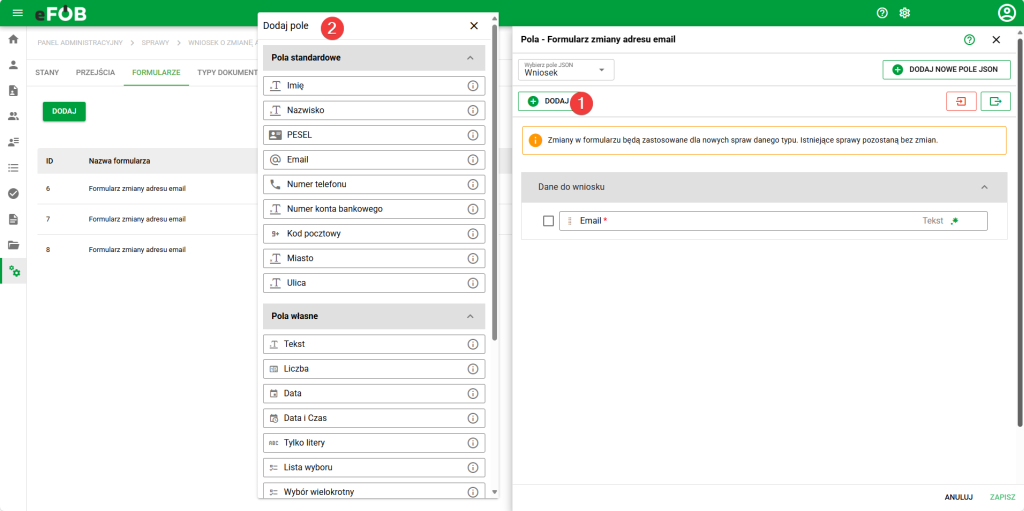
Okno dodawania pól formularza
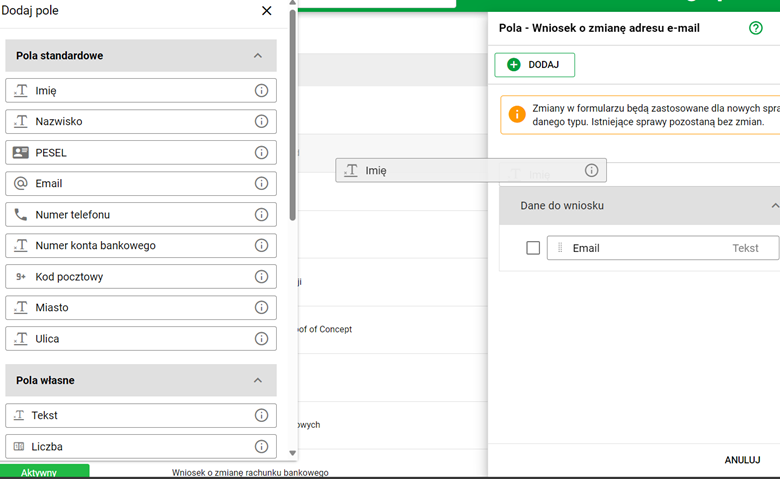
Żądane pole z menu ‘Dodaj pole’ należy następnie przeciągnąć na prawą stronę do odpowiedniej części formularza.
W celu lepszej organizacji pracy, możliwe jest dodanie w formularzu sekcji (1) oraz grup (2), które go dodatkowo porządkują. Jakiekolwiek usunięte pola pojawią się w rozwijanej części Pola usunięte (3) na końcu listy dodawania.
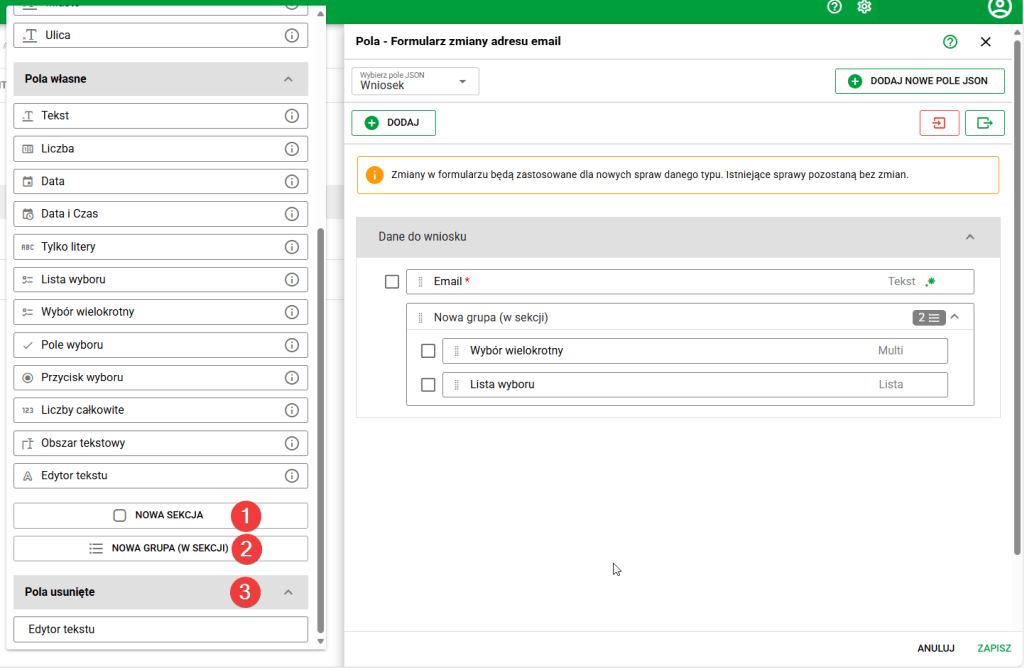
Dodawanie sekcji i grup
Właściwości pola formularza
Ze względu na obszerność tematu opisy wszystkich typów pól oraz ich właściwości zostały ujęte na odrębnej stronie: Pola formularzy – eFOB eTeczka.
Import / Export całej definicji formularza
Formularze można zarówno importować (1) jak i eksportować (2) przy pomocy dwóch przycisków w prawym górnym rogu okna.
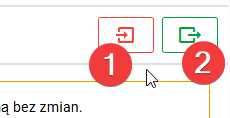
Przyciski importu i eksportu formularza
Uwaga: Cała definicja formularza podczas importu zostanie nadpisana. Nie ma możliwości przywrócenia jej poprzedniej wersji. Przed importem wyeksportuj definicję i zachowaj jej kopię zapasową.