Biblioteka procesów i przenoszenie konfiguracji spraw
Wstęp
Funkcjonalność biblioteki procesów oraz importu i eksportu typów spraw pozwala szybciej tworzyć, przenosić i ponownie wykorzystywać konfiguracje procesów w eFOB Sprawy.
Dzięki tym funkcjom administrator może:
- skorzystać z gotowego procesu dostępnego w bibliotece,
- zaimportować typ sprawy z pliku JSON,
- wyeksportować istniejący typ sprawy do pliku,
- przenieść konfigurację między środowiskami, np. test → PROD,
- sprawdzić brakujące zależności przed importem,
- wersjonować konfiguracje procesów poza systemem, np. w repozytorium Git.
Rozwiązanie jest szczególnie przydatne wtedy, gdy podobne procesy mają być uruchamiane w wielu środowiskach lub gdy organizacja chce rozpocząć pracę od gotowego wzorca, a następnie dostosować go do własnych potrzeb.
Co zawiera konfiguracja typu sprawy?
Eksportowany typ sprawy jest zapisywany do pliku JSON. Plik może zawierać konfigurację procesu, w tym m.in.:
- formularze i pola,
- fazy procesu,
- stany,
- akcje i przejścia,
- uprawnienia,
- powiadomienia,
- grupy podpisów,
- tłumaczenia,
- konfiguracje pól dokumentowych.
Dzięki temu konfigurację można odtworzyć w innym środowisku bez konieczności ręcznego budowania procesu od początku.
Eksport konfiguracji typu sprawy
Eksport pozwala pobrać konfigurację istniejącego typu sprawy do pliku JSON. Plik można później zaimportować w innym środowisku lub przechowywać jako wersję konfiguracji procesu.
Aby wyeksportować typ sprawy:
- Przejdź do panelu administracyjnego.
- Wybierz moduł Sprawy.
- Na liście typów spraw znajdź proces, który chcesz wyeksportować.
- W kolumnie akcji wybierz ikonę eksportu.
- System pobierze plik JSON z konfiguracją typu sprawy.
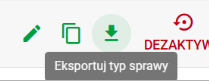
Wyeksportowany plik można wykorzystać np. do przeniesienia procesu ze środowiska testowego na produkcyjne albo do zachowania kopii konfiguracji przed większymi zmianami.
Import konfiguracji typu sprawy z pliku JSON
Import pozwala utworzyć nowy typ sprawy na podstawie wcześniej wyeksportowanego pliku JSON.
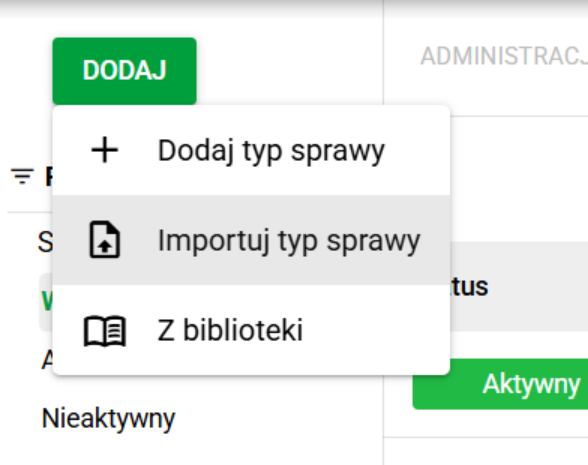
Aby zaimportować typ sprawy:
- Przejdź do panelu administracyjnego.
- Wybierz moduł Sprawy.
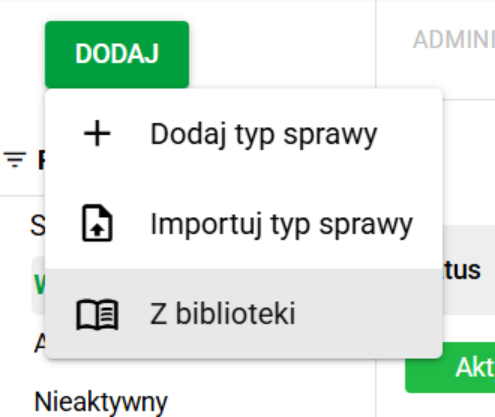
- Kliknij Dodaj.
- Wybierz opcję Importuj typ sprawy.
- Wskaż plik JSON z konfiguracją procesu.
- Sprawdź automatycznie uzupełnioną nazwę i kod typu sprawy.
- Kliknij Importuj.
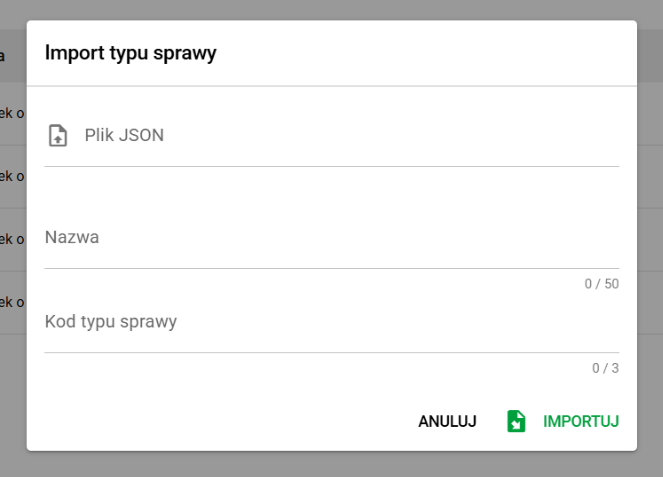
Po wskazaniu pliku system może automatycznie uzupełnić nazwę oraz kod typu sprawy na podstawie danych z pliku JSON. Jeżeli kod lub nazwa powodują konflikt w środowisku docelowym, system poprosi o ich zmianę.
Uwaga dotycząca automatyzacji stanów: import z pliku JSON przenosi ogólną konfigurację automatyzacji w stanie ładowania dokumentów, w tym reguły ładowania do eTeczki oraz ustawienie automatycznego przejścia do kolejnego stanu. Import nie przenosi jednak konfiguracji podpisów w ramach tej automatyzacji. Po imporcie część podpisowa jest wyłączona i wymaga ponownego skonfigurowania w środowisku docelowym.
Walidacja zależności przy imporcie
Podczas importu system sprawdza, czy w środowisku docelowym istnieją elementy wymagane przez importowany proces.
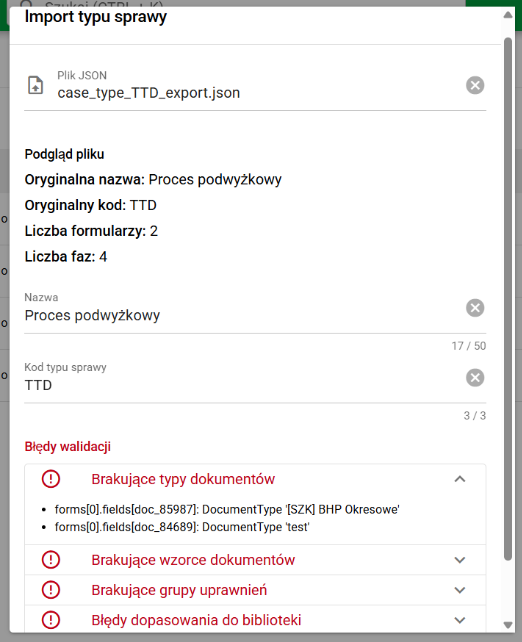
Mogą to być m.in.:
- typy dokumentów,
- szablony,
- foldery,
- grupy użytkowników,
- grupy podpisów,
- konfiguracje uprawnień.
Jeżeli któregoś z wymaganych elementów brakuje, import zostanie zablokowany, a system pokaże listę brakujących zależności. Dzięki temu administrator może uzupełnić konfigurację środowiska przed ponowną próbą importu.
To zabezpiecza przed sytuacją, w której proces zostałby utworzony, ale nie działałby poprawnie z powodu brakujących typów dokumentów, formularzy, grup podpisów lub uprawnień.
Wersjonowanie konfiguracji procesów
Plik JSON z konfiguracją typu sprawy może być traktowany jako wersjonowalny artefakt. Oznacza to, że kolejne wersje konfiguracji można przechowywać poza systemem, np. w repozytorium Git.
Pozwala to:
- śledzić historię zmian w konfiguracji procesu,
- porównywać wersje,
- sprawdzić, kto i kiedy zmienił konfigurację,
- odtworzyć wcześniejszą wersję procesu,
- łatwiej kontrolować zmiany między środowiskami.
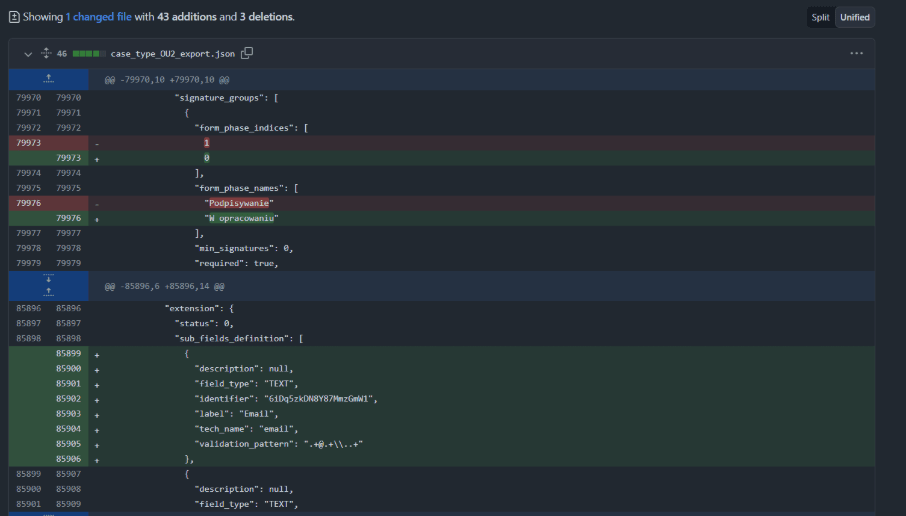
Przykładowo, w systemie kontroli wersji można porównać, czy w danej wersji procesu dodano nowe pole formularza, zmieniono przejście między stanami albo zmodyfikowano uprawnienia.
Biblioteka procesów
Biblioteka procesów pozwala instalować gotowe typy spraw przygotowane jako wzorce procesów biznesowych.
Dzięki bibliotece można:
- przeglądać dostępne procesy,
- filtrować listę procesów,
- sprawdzić opis, obszar i wersję procesu,
- podejrzeć pełną konfigurację przed instalacją,
- szybko zainstalować proces w środowisku,
- po instalacji dostosować proces do potrzeb organizacji.
Biblioteka jest przydatna, gdy administrator chce rozpocząć konfigurację od gotowego procesu, zamiast tworzyć wszystkie stany, przejścia, formularze, dokumenty, podpisy, uprawnienia i powiadomienia od podstaw.
Ta sama zasada dotyczy automatyzacji stanów podczas instalacji procesu z biblioteki. System przenosi ustawienia ładowania dokumentów i przejścia do następnego stanu, ale nie odtwarza konfiguracji podpisów używanych w automatyzacji. Tę część należy uzupełnić ręcznie po instalacji procesu.
Dodanie procesu z biblioteki
Aby dodać proces z biblioteki:
- Przejdź do panelu administracyjnego.
- Wybierz moduł Sprawy.
- Kliknij Dodaj.
- Wybierz opcję Z biblioteki.
- Na liście procesów znajdź proces, który chcesz dodać.
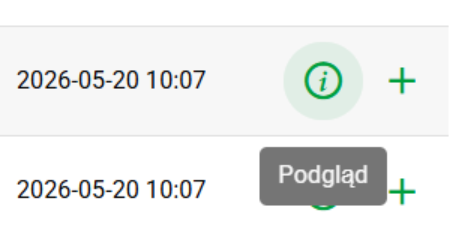
- Opcjonalnie otwórz podgląd procesu.
- Kliknij akcję dodania procesu.
- Po instalacji przejdź do konfiguracji utworzonego typu sprawy.
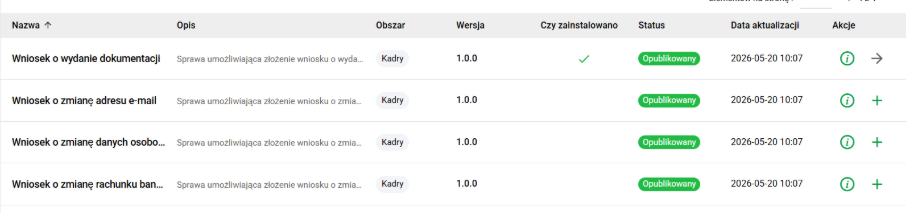
Na liście procesów w bibliotece widoczne są m.in. nazwa procesu, opis, obszar, wersja, informacja o tym, czy proces jest już zainstalowany, status, data aktualizacji oraz dostępne akcje.
Podgląd procesu przed instalacją
Przed instalacją procesu można otworzyć jego podgląd. Pozwala on sprawdzić konfigurację procesu jeszcze przed dodaniem go do środowiska.
W podglądzie można zweryfikować m.in.:
- stany procesu,
- przejścia,
- formularze,
- typy dokumentów,
- podpisy,
- uprawnienia,
- powiadomienia.
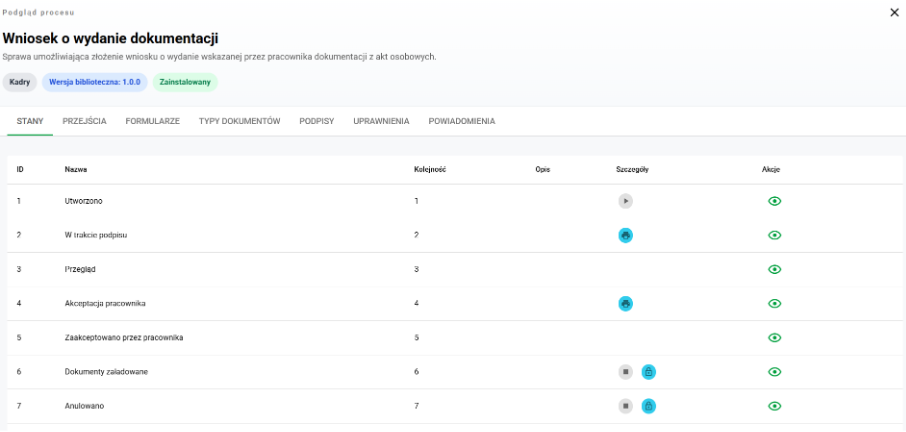
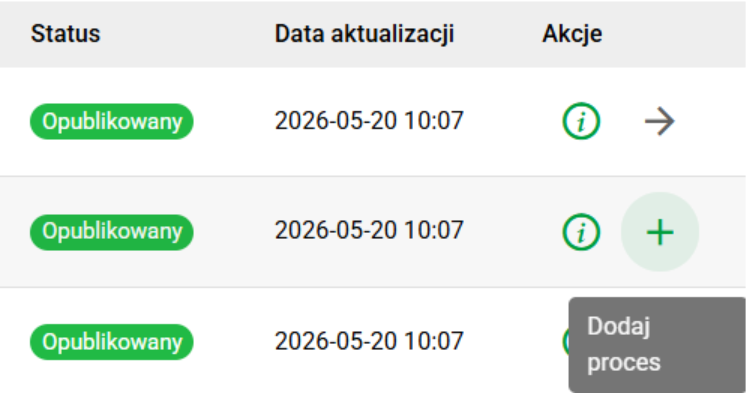
Dzięki temu administrator może sprawdzić, czy gotowy proces odpowiada potrzebom organizacji i czy wymaga późniejszego dostosowania.
Proces już zainstalowany z biblioteki
Jeżeli proces z biblioteki został już zainstalowany, na liście dostępna jest akcja przejścia bezpośrednio do jego konfiguracji.
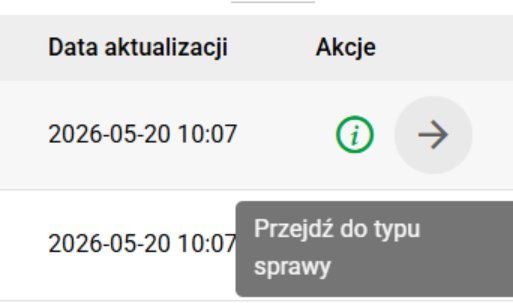
Procesy zainstalowane z biblioteki mogą być oznaczone informacją o źródle, wersji oraz trybie działania. Ułatwia to rozpoznanie, które typy spraw zostały utworzone ręcznie, a które pochodzą z biblioteki.

Tryb tylko do odczytu
Typy spraw zainstalowane z biblioteki mogą domyślnie działać w trybie tylko do odczytu. Oznacza to, że konfiguracja procesu jest zabezpieczona przed przypadkową edycją.
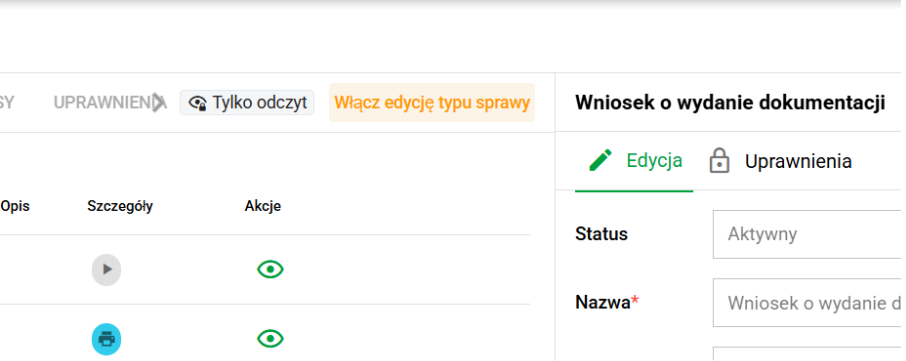
Jeżeli administrator chce dostosować proces do potrzeb organizacji, może wyłączyć tryb tylko do odczytu i włączyć edycję typu sprawy.
Po wyłączeniu tego trybu można modyfikować konfigurację procesu, np.:
- zmieniać stany,
- dostosowywać przejścia,
- edytować formularze,
- zmieniać typy dokumentów,
- konfigurować podpisy,
- aktualizować uprawnienia,
- dostosowywać powiadomienia.
Warto pamiętać, że po rozpoczęciu edycji proces może różnić się od wzorca dostępnego w bibliotece.
Kiedy używać importu, a kiedy biblioteki procesów?
Użyj importu typu sprawy z JSON, gdy:
- masz gotowy plik z konfiguracją procesu,
- przenosisz proces między środowiskami,
- chcesz odtworzyć wcześniej przygotowaną wersję procesu,
- pracujesz na konfiguracjach zapisanych w repozytorium,
- wdrażasz konfigurację przygotowaną wcześniej na środowisku testowym.
Użyj biblioteki procesów, gdy:
- chcesz rozpocząć pracę od gotowego wzorca,
- nie chcesz budować procesu od zera,
- chcesz sprawdzić przykładową konfigurację procesu,
- potrzebujesz szybko uruchomić standardowy proces biznesowy,
- planujesz później dostosować proces do potrzeb organizacji.
Dobre praktyki
Przed importem lub instalacją procesu z biblioteki, a następnie faktycznym uruchomieniem warto:
- sprawdzić, czy w środowisku istnieją wymagane typy dokumentów, foldery i szablony dokumentów,
- zweryfikować identyczność konfiguracji uprawnień (głównie role dostępu do modułów),
- sprawdzić, czy proces nie używa brakujących grup podpisów lub szablonów,
- upewnić się, że nowy kod typu sprawy jest unikalny,
- przetestować proces przed udostępnieniem go użytkownikom,
- zachować wyeksportowaną konfigurację jako kopię bezpieczeństwa.
Przy przenoszeniu konfiguracji między środowiskami warto zachować kolejność:
- weryfikacja zależności (typy dokumentów, foldery, szablony dokumentów, konfiguracja podpisów),
- import typu sprawy,
- weryfikacja konfiguracji,
- test działania przejść i formularzy na różnych rolach,
- test generacji dokumentów, podpisów, uprawnień i działania powiadomień,
- udostępnienie procesu użytkownikom.