Automatyzacja stanu ładowania dokumentów
Wstęp
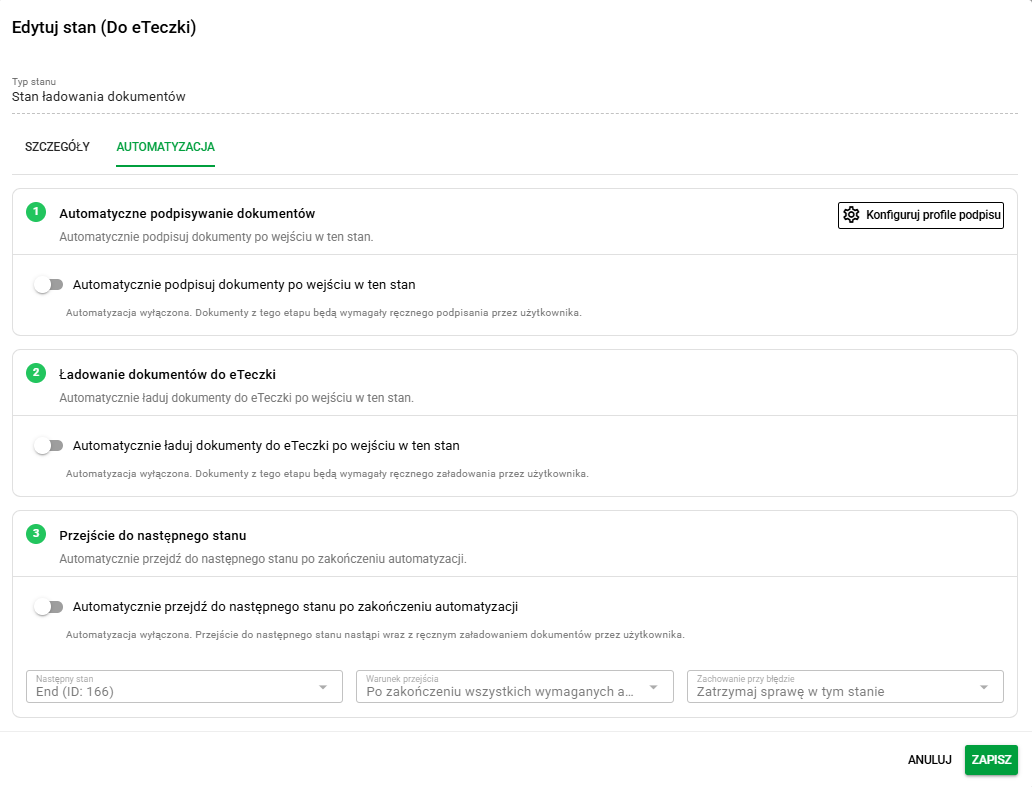
Automatyzacja w Stanie ładowania dokumentów pozwala połączyć trzy czynności wykonywane zwykle na końcu procesu sprawy:
- podpisywanie wybranych dokumentów przez faksymile,
- ładowanie wybranych dokumentów do eTeczki,
- przejście sprawy do następnego stanu po zakończeniu tych działań.
Funkcja działa w tle po wejściu sprawy w odpowiedni stan. Dzięki temu użytkownik nie musi ręcznie uruchamiać każdej czynności osobno dla każdego dokumentu.
Kiedy automatyzacja jest dostępna
Automatyzację można skonfigurować tylko dla stanu typu Stan ładowania dokumentów w konfiguracji typu sprawy.
W praktyce warto pamiętać o kilku warunkach:
- typ sprawy musi dotyczyć kandydata albo pracownika – w typach oznaczonych jako Bez kandydata i pracownika stanu ładowania dokumentów w ogóle nie da się dodać, więc nie ma też czego automatyzować,
- stan musi mieć wskazany Następny stan,
- reguły automatyzacji są pokazywane tylko dla typów dokumentów użytych w wybranym formularzu tego typu sprawy,
- automatyczne podpisywanie wymaga wcześniejszego przygotowania co najmniej jednego profilu podpisu.
Jeżeli w wybranym formularzu nie ma pól dokumentowych, system pokazuje komunikat, że reguły automatyzacji są dostępne tylko dla typów dokumentów użytych w formularzu typu sprawy.
Ścieżka dostępu
Aby przejść do konfiguracji automatyzacji:
- Otwórz Administracja -> Sprawy.
- Wybierz konkretny typ sprawy.
- Otwórz obszar Stany.
- Dodaj albo edytuj stan typu Stan ładowania dokumentów.
- W oknie stanu przejdź do zakładki Automatyzacja.
Jak uruchamia się automatyzacja
Automatyzacja uruchamia się automatycznie po wejściu sprawy w ten stan, ale tylko wtedy, gdy w konfiguracji włączono przynajmniej jeden z elementów:
- Automatycznie podpisuj dokumenty po wejściu w ten stan,
- Automatycznie ładuj dokumenty do eTeczki po wejściu w ten stan,
- Automatycznie przejdź do następnego stanu po zakończeniu automatyzacji.
Jeżeli wszystkie te elementy pozostają wyłączone, system nie uruchamia przebiegu automatyzacji w tle.
Automatyczne podpisywanie dokumentów
Sekcja Automatyczne podpisywanie dokumentów służy do zdefiniowania, które typy dokumentów mają zostać automatycznie podpisane po wejściu sprawy w ten stan.
Po włączeniu przełącznika Automatycznie podpisuj dokumenty po wejściu w ten stan pojawia się tabela z kolumnami:
- Typ dokumentu,
- Podpisuj automatycznie,
- Konfiguracja podpisu,
- Podpisuj ponownie,
- Gdy podpis kwalifikowany.
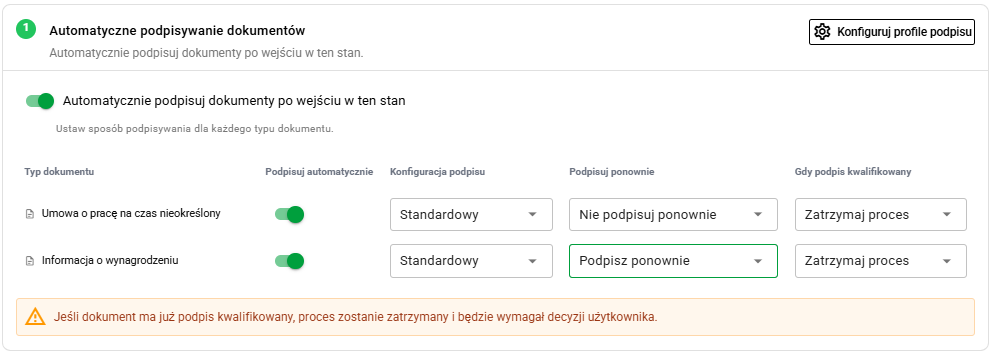
Dla każdego typu dokumentu możesz osobno zdecydować, czy dana reguła ma być aktywna. Samo włączenie głównego przełącznika nie oznacza jeszcze, że wszystkie typy dokumentów będą podpisywane. Regułę trzeba włączyć także w konkretnym wierszu.
Jeżeli automatyczne podpisywanie jest wyłączone, dokumenty z tego etapu będą wymagały ręcznego podpisania przez użytkownika.
Poszczególne opcje mają następujące znaczenie:
- Podpisuj automatycznie: włącza regułę dla konkretnego typu dokumentu.
- Konfiguracja podpisu: wskazuje profil podpisu, który ma zostać użyty dla tego typu dokumentu.
- Podpisuj ponownie: określa, czy dokument ma zostać podpisany ponownie. Dostępne są opcje Nie podpisuj ponownie i Podpisz ponownie.
- Gdy podpis kwalifikowany: obecnie dostępna jest opcja Zatrzymaj proces. Jeżeli system wykryje podpis kwalifikowany w dokumencie, automatyzacja zatrzyma się i będzie wymagać decyzji użytkownika podczas ponowienia.
Jeżeli włączysz podpisywanie dla typu dokumentu, ale nie wybierzesz pola Konfiguracja podpisu, system nie pozwoli zapisać stanu i wyświetli komunikat o brakującej konfiguracji dla wskazanych typów dokumentów.
Profile podpisu
Przycisk Konfiguruj profile podpisu otwiera osobne okno do zarządzania profilami używanymi przez reguły automatycznego podpisywania.
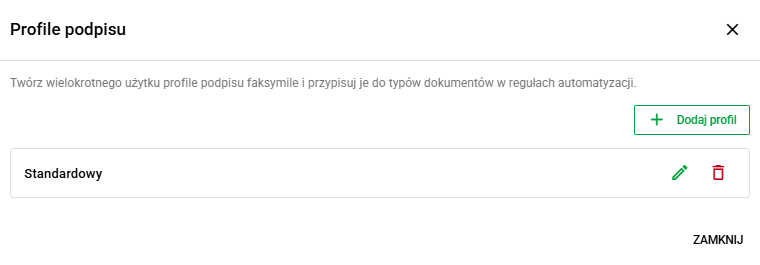
Profil podpisu jest konfiguracją wielokrotnego użytku. Dzięki temu ten sam profil można przypisać do wielu reguł dla różnych typów dokumentów w obrębie tego samego typu sprawy.
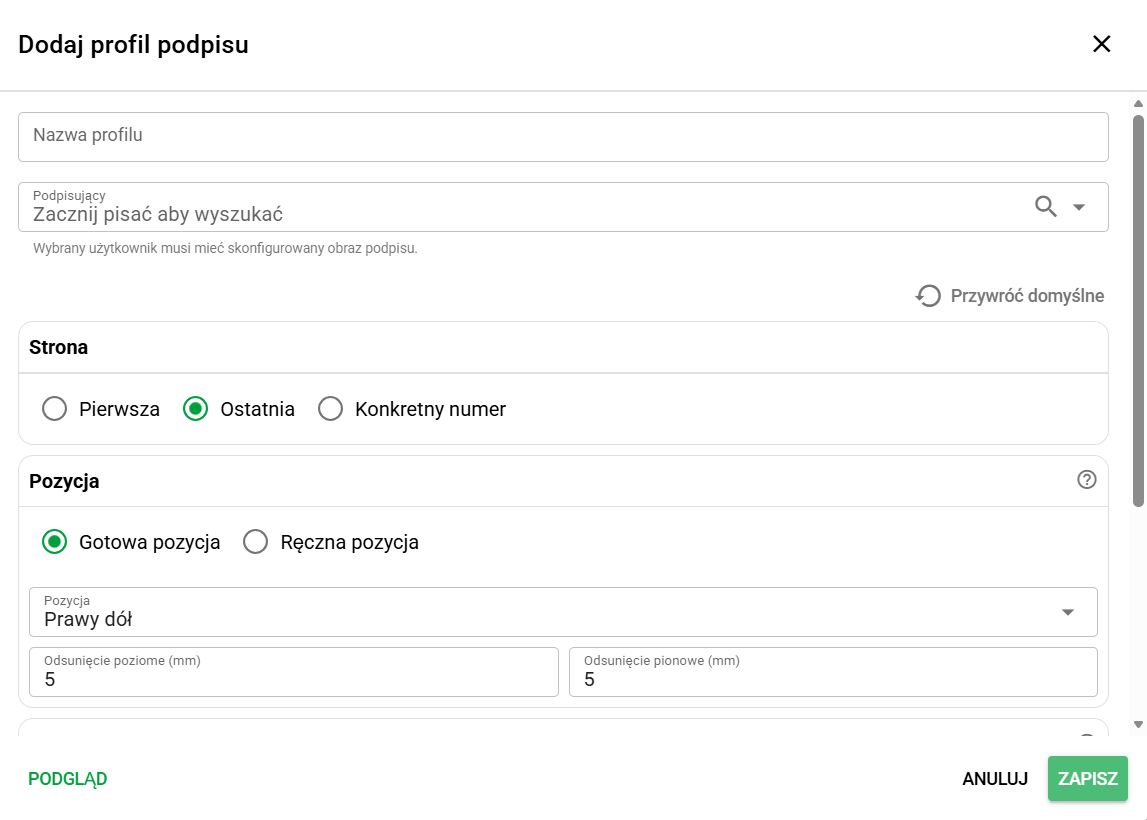
W formularzu profilu podpisu konfigurujesz między innymi:
- Nazwa profilu,
- Podpisujący,
- opcje pozycjonowania i rozmiaru podpisu faksymile.
Wybrany użytkownik w polu Podpisujący musi mieć skonfigurowany obraz podpisu. Jeżeli go nie ma albo obraz jest nieprawidłowy, automatyzacja zakończy się błędem dla dokumentu wymagającego podpisu.
W oknie profilu można też użyć funkcji Podgląd. System pozwala wygenerować podgląd na:
- Przykładowym dokumencie,
- albo na własnym pliku PDF wgranym tylko do lokalnego podglądu w przeglądarce.
Pozwala to sprawdzić pozycję podpisu jeszcze przed zapisaniem profilu i użyciem go w automatyzacji.
Warto też pamiętać o dwóch ograniczeniach administracyjnych:
- profilu podpisu nie można usunąć, jeżeli jest nadal używany w regułach automatyzacji,
- przy imporcie typu sprawy lub instalacji go z biblioteki, automatyzacja podpisów nie przenosi się razem z konfiguracją.
Ładowanie dokumentów do eTeczki
Sekcja Ładowanie dokumentów do eTeczki pozwala wskazać, które typy dokumentów mają zostać automatycznie przekazane do eTeczki po wejściu sprawy w ten stan. To operacja wewnątrz eFOB: do eTeczki trafiają dokumenty dołączone wcześniej do sprawy.
Po włączeniu opcji Automatycznie ładuj dokumenty do eTeczki po wejściu w ten stan system pokazuje tabelę z kolumnami:
- Typ dokumentu,
- Ładuj do eTeczki,
- Ładuj niepodpisane,
- Zachowanie przy braku dokumentu.
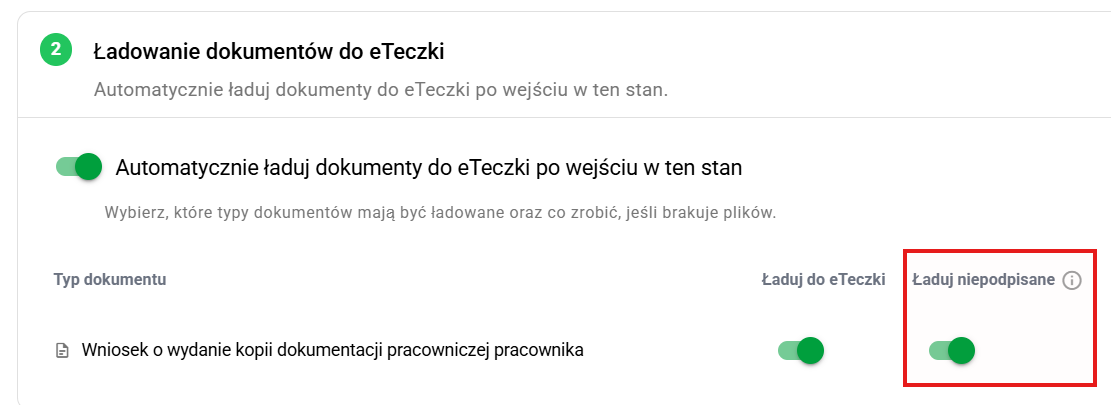
Podobnie jak w sekcji podpisywania, główny przełącznik tylko włącza obszar automatyzacji. Dla każdego typu dokumentu trzeba jeszcze zdecydować w danym wierszu, czy reguła ma być aktywna.
Jeżeli automatyczne ładowanie jest wyłączone, dokumenty z tego etapu będą wymagały ręcznego załadowania przez użytkownika.
Poszczególne opcje w tabeli oznaczają:
- Ładuj do eTeczki: włącza regułę automatycznego ładowania dla konkretnego typu dokumentu.
- Ładuj niepodpisane: pozwala załadować do eTeczki niepodpisany plik źródłowy widoczny w lewej kolumnie szczegółów dokumentu, nawet jeśli dla tego typu dokumentu nie ma jeszcze podpisanej wersji.
- Zachowanie przy braku dokumentu: określa, co system ma zrobić, gdy dla aktywnej reguły nie znajdzie wymaganego dokumentu.
Dla aktywnej reguły ładowania dostępne są obecnie dwie opcje:
- Zatrzymaj sprawę i pokaż błąd,
- Pomiń i kontynuuj.
Pierwsza opcja zatrzymuje przebieg automatyzacji i pokazuje problem użytkownikowi. Druga pozwala przejść dalej bez tego dokumentu.
Kiedy zezwolić na ładowanie dokumentów niepodpisanych
Jeżeli dany proces dopuszcza przekazanie dokumentu do eTeczki bez podpisu, możesz włączyć Ładuj niepodpisane dla konkretnego typu dokumentu. Domyślnie opcja jest wyłączona. Przed jej włączeniem sprawdź wymagania organizacji dotyczące tego dokumentu.
- Włącz regułę Ładuj do eTeczki dla wybranego typu dokumentu.
- Zdecyduj, czy dokument tego typu może trafić do eTeczki bez podpisu.
- Jeśli może, włącz w tym samym wierszu Ładuj niepodpisane.
- Sprawdź pozostałe reguły i ustawienie przejścia do następnego stanu, a następnie zapisz konfigurację.
Ta opcja nie składa podpisu na dokumencie. Nie zastępuje też ustawienia określającego, co zrobić, gdy dokumentu w ogóle brakuje. Podpisywanie, dopuszczenie dokumentu niepodpisanego i obsługa brakującego dokumentu to osobne decyzje.
Przejście do następnego stanu
Sekcja Przejście do następnego stanu steruje tym, czy po zakończeniu automatyzacji sprawa ma sama przejść dalej.
Konfiguracja obejmuje:
- przełącznik Automatycznie przejdź do następnego stanu po zakończeniu automatyzacji,
- pole Następny stan,
- pole Warunek przejścia,
- pole Zachowanie przy błędzie.
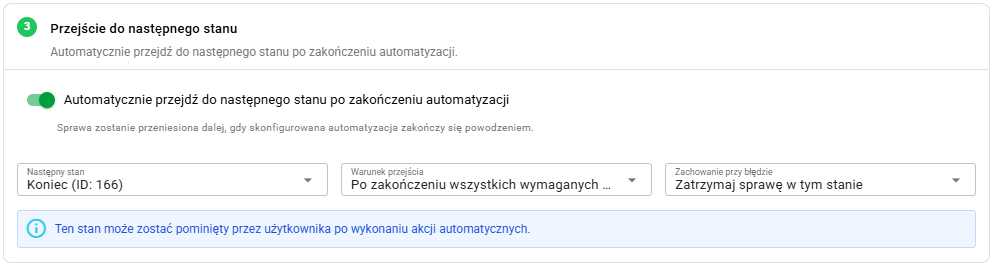
Obecnie listy Warunek przejścia i Zachowanie przy błędzie zawierają po jednej opcji:
- Po zakończeniu wszystkich wymaganych akcji,
- Zatrzymaj sprawę w tym stanie.
W praktyce najważniejsze są więc dziś dwa ustawienia: włączenie automatycznego przejścia i wskazanie następnego stanu.
Pomiędzy ładowaniem a przejściem występuje zależność:
- automatyczne ładowanie dokumentów zawsze wymaga automatycznego przejścia do następnego stanu,
- po włączeniu ładowania system automatycznie włącza też przejście,
- dopóki ładowanie pozostaje włączone, przejścia nie da się wyłączyć osobno.
Jeżeli chcesz wyłączyć automatyczne przejście, najpierw trzeba wyłączyć automatyczne ładowanie dokumentów.
System dopuszcza zapis konfiguracji, w której automatyczne przejście jest włączone, ale:
- automatyczne ładowanie jest wyłączone,
- albo ładowanie nie obejmuje wszystkich dostępnych typów dokumentów z formularza.
W takim przypadku pojawia się okno potwierdzenia. Ma ono przypomnieć administratorowi, że sprawa może przejść dalej bez automatycznego załadowania wszystkich dokumentów objętych stanem.
Ekran postępu automatyzacji
Po wejściu sprawy w stan z aktywną automatyzacją użytkownik widzi ekran statusu automatyzacji. Status jest odświeżany automatycznie co 5 sekund, gdy proces pozostaje w kolejce lub jest w trakcie wykonywania.
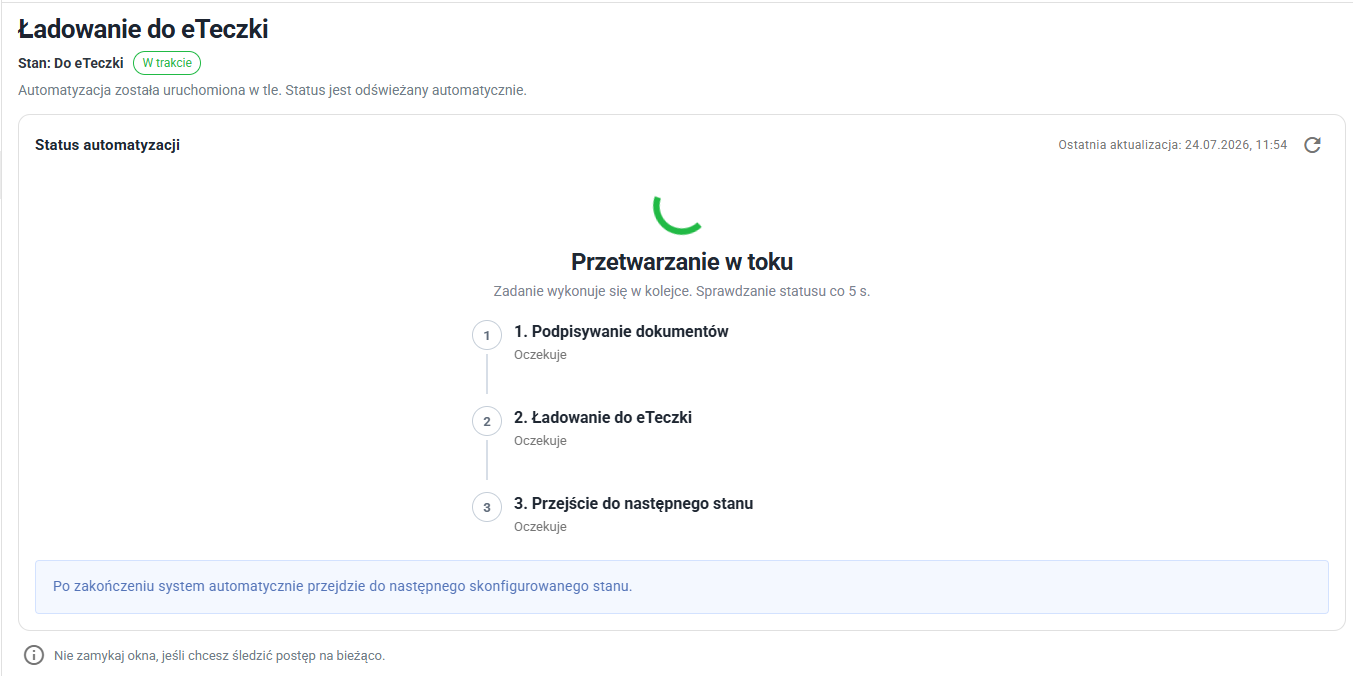
W zależności od przebiegu użytkownik może zobaczyć statusy takie jak:
- W trakcie,
- Zakończono,
- Proces zatrzymany,
- Anulowano.
Obsługa błędów i decyzji użytkownika
Jeżeli automatyzacja zatrzyma się z błędem, ekran pokazuje bardziej szczegółowy układ z listą plików objętych bieżącym przebiegiem.
W tym widoku użytkownik ma do dyspozycji:
- listę Pliki w sprawie z licznikami pozycji gotowych, wymagających decyzji, wymagających obsługi i pozostających poza automatyzacją,
- szczegóły problemu dla wybranego pliku lub problemu ogólnego,
- przyciski Podgląd dokumentu i Pobierz dokument, jeżeli są dostępne dla danego elementu,
- sekcję Obsługa decyzji,
- sekcję Ponowienie automatyzacji z przyciskiem Ponów.
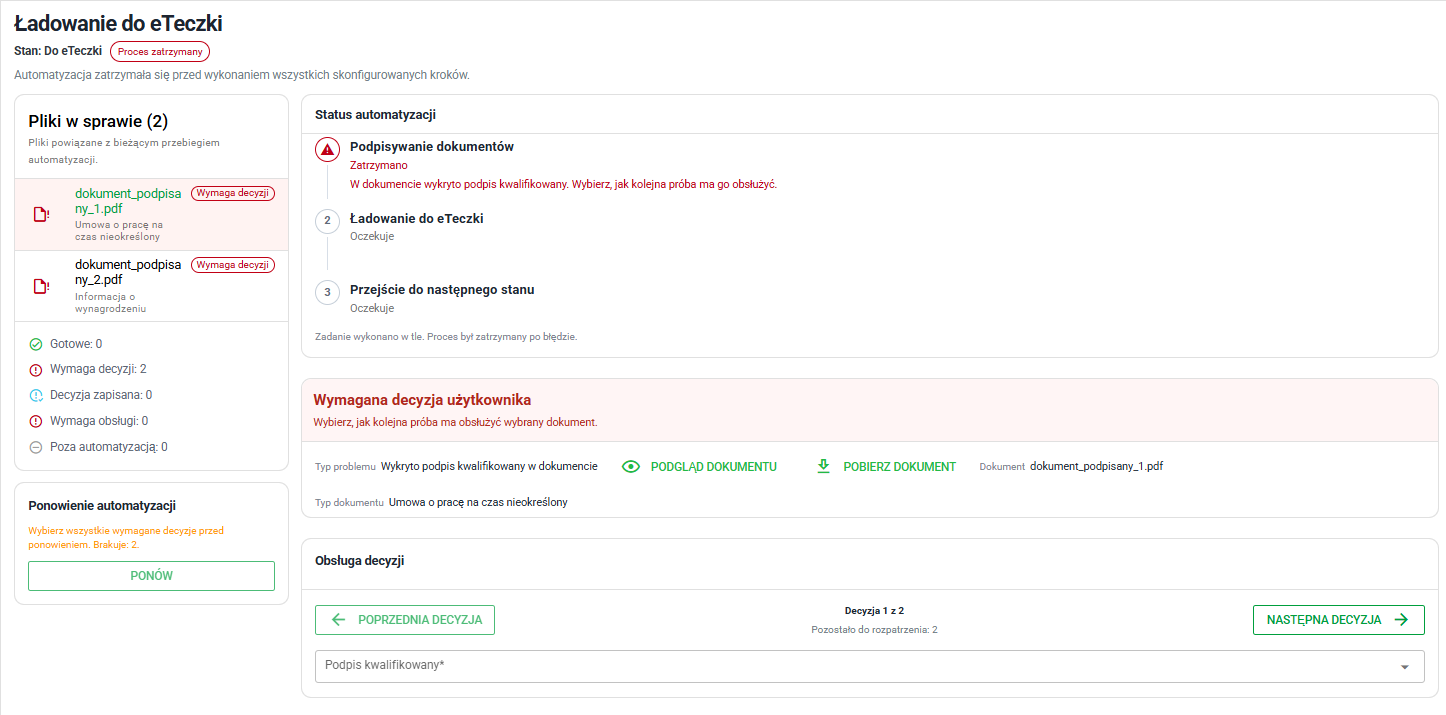
Najważniejszy scenariusz wymagający decyzji dotyczy wykrycia podpisu kwalifikowanego w dokumencie przeznaczonym do automatycznego podpisania przez faksymile.
W takim przypadku użytkownik musi wskazać, jak kolejna próba ma obsłużyć dokument. Dostępne decyzje to:
- Pozostaw bez zmian,
- Nadpisz podpis.
Przycisk Ponów pozostaje zablokowany, dopóki użytkownik nie wybierze wszystkich wymaganych decyzji dla dokumentów oznaczonych jako wymagające rozpatrzenia.
Po zapisaniu decyzji można uruchomić nową próbę automatyzacji. System ponownie sprawdzi dokumenty i pozostałe warunki procesu.
Równolegle użytkownik nadal ma do dyspozycji standardowe akcje stanu sprawy, więc w razie potrzeby może też przejść dalej ręcznie zgodnie z dostępnymi akcjami procesu.
Import i kopiowanie konfiguracji
Automatyzacja zachowuje się inaczej przy kopiowaniu typu sprawy i inaczej przy imporcie typu sprawy.
Kopiowanie typu sprawy
Przy kopiowaniu typu sprawy w obrębie systemu konfiguracja automatyzacji jest kopiowana, a identyfikatory profili podpisu użytych w regułach są mapowane na nowe profile w skopiowanym typie sprawy.
Import typu sprawy
Przy imporcie typu sprawy:
- reguły automatycznego podpisywania są czyszczone,
- automatyczne podpisywanie zostaje wyłączone,
- reguły ładowania do eTeczki są odtwarzane tylko wtedy, gdy system potrafi dopasować typy dokumentów w środowisku docelowym.
Jeżeli któregoś typu dokumentu nie da się rozpoznać po stronie docelowej, odpowiednia reguła ładowania nie zostanie przeniesiona.
To oznacza, że po imporcie typu sprawy trzeba obowiązkowo sprawdzić zakładkę Automatyzacja i odtworzyć konfigurację podpisów.