Słowniki
Moduł Słowniki pozwala uprawnionemu użytkownikowi na konfigurację wielu danych w systemie. Umożliwia dodawanie i zarządzanie bazą: Folderów, Klientów, Projektów, Stanowisk i Spraw.
Aby przejść do słowników, należy wybrać Panel Administracyjny -> Słowniki. Wszystkie słowniki widzimy w bocznym menu po lewej stronie ekranu.
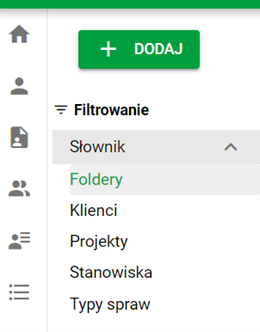
Filtr słowników
Foldery
Foldery to struktury służące do organizowania i przechowywania dokumentów w systemie. Umożliwiają hierarchiczne grupowanie plików według określonych kategorii, co ułatwia ich zarządzanie. Foldery mogą zawierać podfoldery, co pozwala na dalsze uszczegółowienie struktury dokumentów.
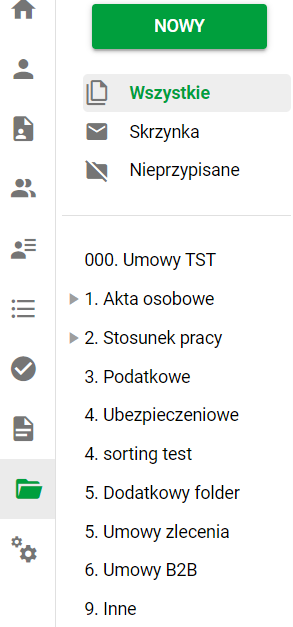
Dokumenty. Foldery w menu bocznym
Domyślna konfiguracja folderów: W systemie, foldery są początkowo skonfigurowane w następujący sposób:
- Akta osobowe
- Stosunek pracy
- Podatkowe
- Ubezpieczeniowe
- Inne
Foldery są wykorzystywane w module Dokumenty, który umożliwia łatwe przypisywanie dokumentów do odpowiednich folderów.
Tworzenie dokumentów: Nowe dokumenty można tworzyć za pomocą przycisku DODAJ, znajdującego się w lewym górnym rogu bocznego menu.
Pola folderów:
- Retencja dokumentów: Foldery mogą być skonfigurowane z zasadami retencji dokumentów, co pozwala na automatyczne zarządzanie terminami przechowywania dokumentów.
- Status folderu: Foldery mogą mieć status Aktywny lub Nieaktywny.
- Folder nadrzędny: Foldery mogą być powiązane z folderem nadrzędnym, co pozwala na tworzenie złożonej hierarchii.
- Kod folderu: Każdy folder może mieć przypisany unikalny kod.
- Rodzaj dokumentu: Foldery mogą być powiązane z określonym rodzajem dokumentu, co ułatwia organizację i klasyfikację plików.
- Nazewnictwo podfolderów: Można skonfigurować nazewnictwo podfolderów w zależności od potrzeb organizacji.
Hierarchia folderów w administracji
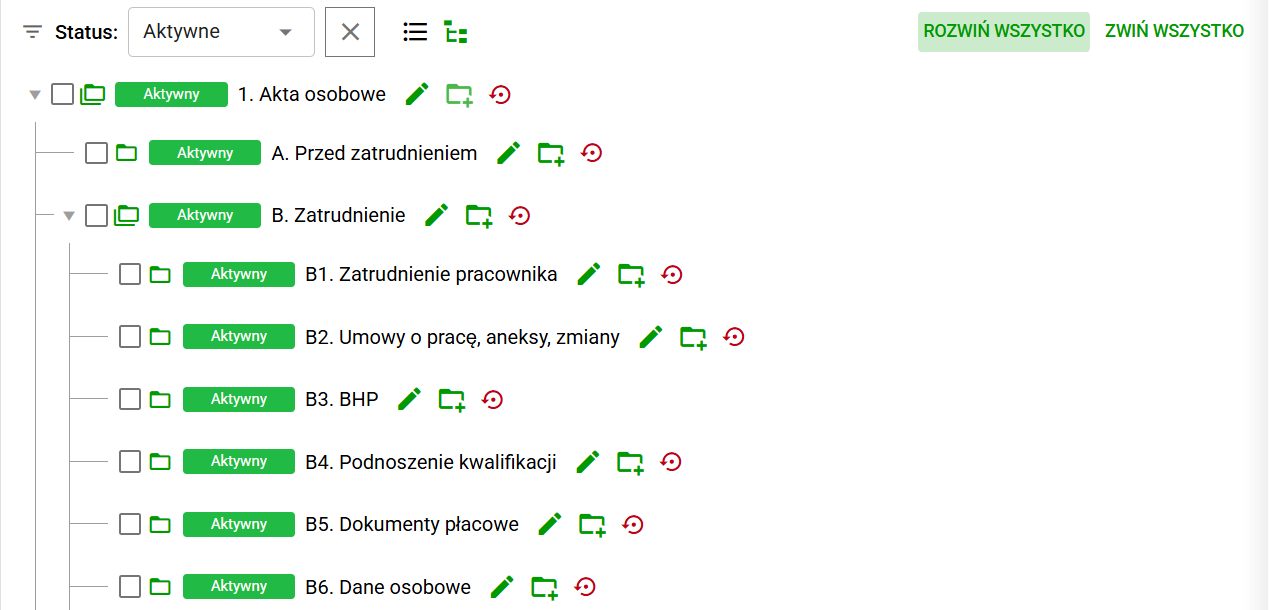
Widok hierarchiczny pokazuje foldery razem z ich podfolderami. Przydaje się przy sprawdzaniu struktury i dodawaniu kolejnego poziomu bez wyszukiwania folderu nadrzędnego na płaskiej liście.
- Otwórz Panel administracyjny, następnie Słowniki i Foldery.
- Przełącz Widok listy na Widok hierarchiczny. Nazwa widoku pojawia się w podpowiedzi przy ikonie przełącznika.
- Rozwiń gałąź przy wybranym folderze albo użyj Rozwiń wszystko. Przycisk Zwiń wszystko pozwala ponownie uprościć widok.
- Sprawdź filtr Status, jeśli nie widzisz oczekiwanych pozycji. Status folderu jest również widoczny przy jego nazwie.
- Aby utworzyć kolejny poziom, wybierz ikonę Dodaj podfolder przy właściwym folderze nadrzędnym.
- W formularzu sprawdź folder nadrzędny, uzupełnij dane i zapisz. Następnie sprawdź położenie nowego folderu w drzewie.
Dodawanie i zmienianie folderów wymaga odpowiednich uprawnień do edycji słownika. Folder nadrzędny musi być aktywny i dopuszczać tworzenie podfolderów. Jeżeli przycisk jest nieaktywny, sprawdź podpowiedź oraz konfigurację tego folderu.
Kliknięcie nazwy folderu lub ikony edycji otwiera jego szczegóły. Przełącznik widoku zmienia tylko sposób prezentacji struktury, nie przenosi folderów ani dokumentów.
Ten ekran służy do administracyjnej konfiguracji folderów. Dodawanie folderu w wybranej eTeczce pracownika w module Dokumenty opisano osobno w artykule Foldery eTeczki.
Klienci
Klient w systemie reprezentuje podmiot, z którym współpracujemy w ramach projektów.
Może posiadać różne stany, które odzwierciedlają aktualny etap współpracy, oraz status, który określa jego aktywność. Klient jest powiązany z adresem, który umożliwia identyfikację lokalizacji lub siedziby firmy.
Przypisanie do projektów: Klient może być przypisany do projektu w systemie, co umożliwia łatwe zarządzanie relacjami i dokumentacją związaną z danym projektem.
Stan klienta:
- Zainteresowany – klient, z którym rozpoczęto rozmowy, ale nie zawarto jeszcze umowy.
- Szansa – klient, z którym istnieje możliwość zawarcia umowy w przyszłości.
- Umowa – klient, z którym zawarto umowę i rozpoczęto współpracę.
- Odrzucony – klient, z którym współpraca została zakończona lub nie została nawiązana.
- Zakończony – współpraca z klientem została zakończona.
Status klienta:
- Aktywny – klient jest aktywny, współpraca jest w toku.
- Nieaktywny – klient nie jest aktywny, współpraca została zawieszona lub zakończona.
Klient może być różnego typu w zależności od typu umowy: B2B (business-to-business), B2C (business-to-consumer), C2B (consumer-to-business), C2C (consumer-to-consumer) lub wewnętrzny (np. dział w firmie).
Projekty
Projekt to zorganizowane przedsięwzięcie, które ma na celu realizację określonego celu w określonym czasie.
Projekty pełnią centralną rolę w zarządzaniu zadaniami w organizacji. Umożliwiają planowanie, śledzenie postępów, przypisywanie zasobów oraz monitorowanie wyników. Dzięki przypisaniu projektów do pracowników, klientów i określonym datom, system wspiera efektywność i organizację działań.
Dane projektu:
- Klient – projekt jest przypisany do konkretnego klienta, co pozwala na powiązanie działań z relacjami biznesowymi.
- Opis – krótki opis projektu, który przedstawia cel i zakres prac.
- Data startu – data rozpoczęcia projektu.
- Data zakończenia – przewidywana lub rzeczywista data zakończenia projektu.
- Kierownik – osoba odpowiedzialna za całość projektu, nadzorująca jego realizację.
- Młodszy kierownik – osoba wspierająca kierownika projektu, odpowiedzialna za określone obszary projektu.
- Dane adresowe – adres klienta lub lokalizacji związanej z projektem, w tym ulica, miasto, kod pocztowy.
Status projektu: Projekty mogą mieć jeden z poniższych statusów:
- Aktywny – projekt jest w trakcie realizacji.
- Nieaktywny – projekt został wstrzymany lub zakończony.
Stan projektu: Projekty mogą przyjmować jeden z poniższych stanów:
- Aktualny – projekt jest w bieżącej fazie realizacji.
- Pomysł – projekt jest w fazie początkowej, rozważany jako możliwa inicjatywa.
- Wnioskowany – projekt został zgłoszony do realizacji, oczekuje na decyzję.
- Planowany – projekt jest zaplanowany, ale nie został jeszcze uruchomiony.
- Zatwierdzony – projekt został zatwierdzony do realizacji.
- Odrzucony – projekt został odrzucony, nie będzie realizowany.
- Wstrzymany – projekt został wstrzymany, ale nie zakończony.
- Ukończony – projekt został zakończony, wszystkie zadania zostały wykonane.
Typ projektu: Projekty mogą mieć jeden z poniższych typów:
- Doradztwo – projekt związany z udzielaniem porad i wsparcia.
- Dostawa – projekt dotyczący dostarczania towarów lub usług.
- Outsourcing – projekt, w ramach którego usługi są zlecane zewnętrznym podmiotom.
- Operacyjne – projekt związany z bieżącą działalnością operacyjną organizacji.
- Testowanie – projekt obejmujący testowanie produktów lub usług przed ich wdrożeniem.
Stanowiska
Stanowisko to przypisane do pracownika określone zadanie lub rola w organizacji. Stanowiska służą do definiowania odpowiedzialności pracowników w systemie, co pozwala na łatwiejsze zarządzanie rolami i strukturą organizacyjną.
Przypisanie stanowiska przy tworzeniu pracownika
- Przypisanie do pracowników –stanowisko może być przypisane do konkretnego pracownika w systemie, co pozwala na monitorowanie jego ról i odpowiedzialności.
- Status stanowiska – stanowiska mogą mieć status Aktywny lub Nieaktywny, w zależności od tego, czy są aktualnie przypisane do pracownika i realizowane w ramach organizacji.
- Typy dokumentów – w zależności od stanowiska, mogą być przypisane określone typy dokumentów, do których pracownik ma dostęp lub odpowiedzialność.
Typy Spraw
Typy spraw to kategorie, które służą do klasyfikacji i zarządzania różnymi kwestiami związanymi z pracownikami lub kandydatami.
W ramach typów spraw mogą być konfigurowane wnioski pracownicze, kompletowanie dokumentów czy sprawy obiegu dokumentów.