Konfiguracja stanowiska
Aby dostać się do stanowisk należy wybrać pozycje:
Panel Administracyjny -> Słowniki -> Stanowiska
Po kliknięciu na Stanowiska pojawi się lista istniejących stanowisk, jeśli zostały już dodane.
Dodawanie
W bocznym menu kliknij przycisk DODAJ.
Po kliknięciu, po prawej stronie pojawi się formularz do wprowadzenia danych nowego stanowiska.
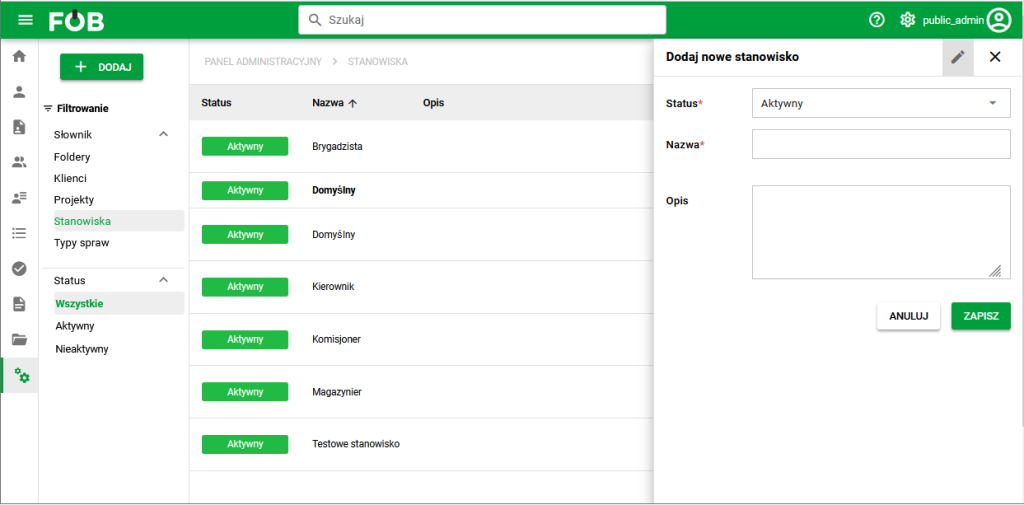
Stanowiska. Widok ogólny
Po wypełnieniu formularza kliknij ZAPISZ, aby dodać stanowisko do listy.
Sortowanie i Filtrowanie
Sortowanie: Kliknij nagłówek kolumny na liście stanowisk, aby posortować je alfabetycznie.
Filtrowanie: Użyj bocznego menu, aby filtrować stanowiska według statusu.
Akcje
Na liście stanowisk dostępne są opcje edycji, przypisania typów dokumentów, przypisania pracowników oraz zmiany statusu.
- Edycja danych stanowiska: Kliknij ikonę długopisu, aby edytować dane stanowiska.
- Przypisanie typów dokumentów: Kliknij ikonę dokumentu, aby przypisać typy dokumentów do stanowiska.
- Przypisanie pracowników: Kliknij ikonę człowieka, aby przypisać pracowników do stanowiska.
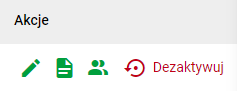
- Zmiana statusu: Kliknij ikonę Aktywuj lub Dezaktywuj, aby aktywować lub dezaktywować stanowisko.
Przygotowanie zestawu dokumentów dla stanowiska
Przypisanie typów dokumentów do stanowiska pozwala zespołowi HR korzystać z tej samej listy przy przygotowywaniu dokumentów dla kolejnych osób.
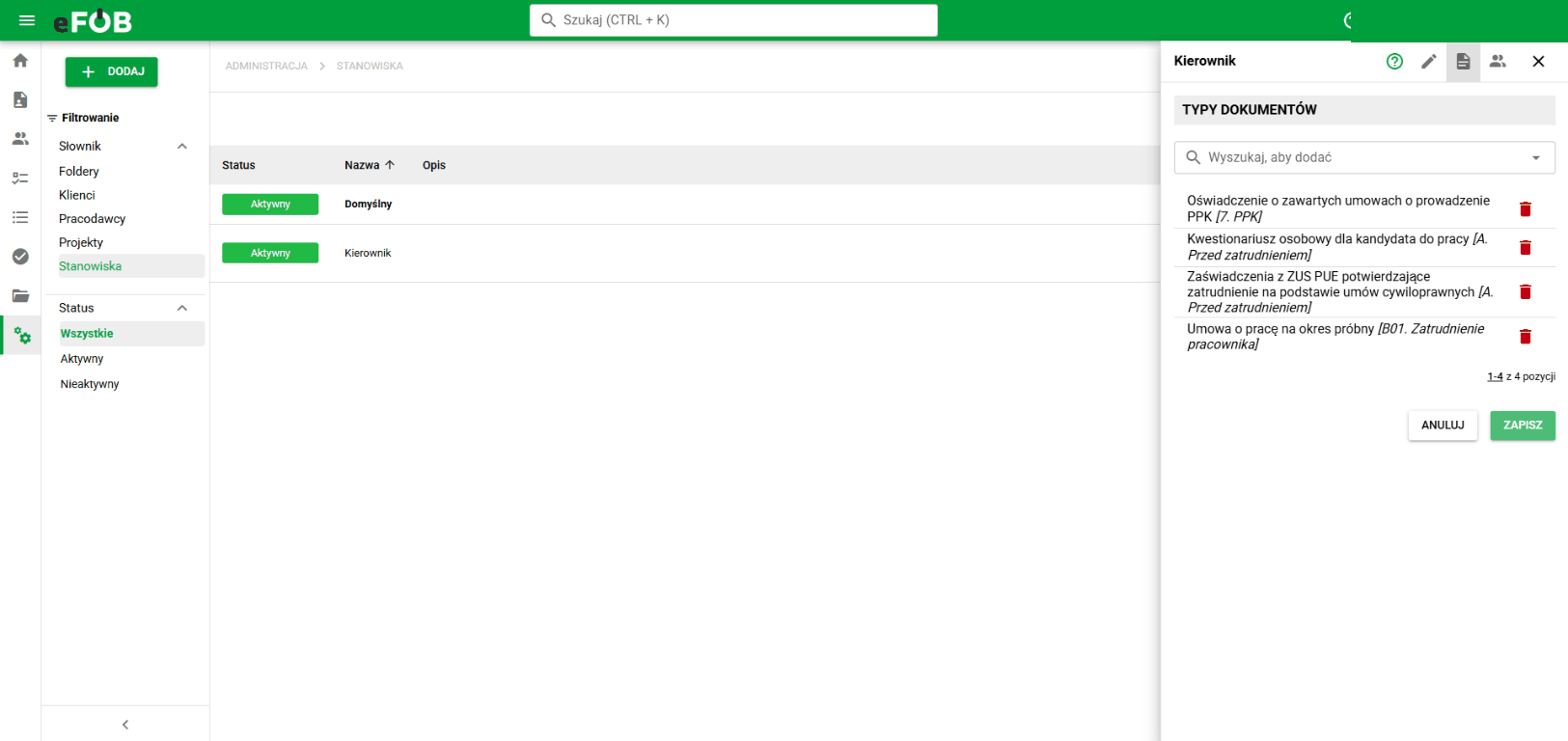
- Otwórz szczegóły stanowiska i wybierz ikonę dokumentu.
- Wyszukaj i dodaj typy dokumentów potrzebne na tym stanowisku. Usuń pozycje, które nie powinny należeć do zestawu.
- Zapisz zmiany.
- Sprawdź w generatorze, czy dla przypisanych typów są dostępne odpowiednie wzorce.
Stanowisko jest dostępne w generatorze w grupie Dokumenty dla stanowiska. Samo przypisanie typu dokumentu nie tworzy jego wzorca ani nie generuje dokumentów. Dalsze kroki oraz ostrzeżenie o zastąpieniu bieżącej listy opisano w instrukcji generowania dokumentów dla stanowiska.