Retencja Dokumentów i Podstawy Prawne
Ustawienia Mechanizmu Retencji
Ustawienia mechanizmu retencji w systemie eFOB są zgodne z:
- Rozporządzeniem Ministra Rodziny, Pracy i Polityki Socjalnej z dnia 10 grudnia 2018 r. w sprawie dokumentacji pracowniczej (Dz. U. z 2018 r. poz. 2369, ze zm.).
- Ustawą z dnia 26 czerwca 1974 r. – Kodeks pracy (Dz. U. z 2022 r. poz. 1510, ze zm.).
Przykłady ustawień retencji
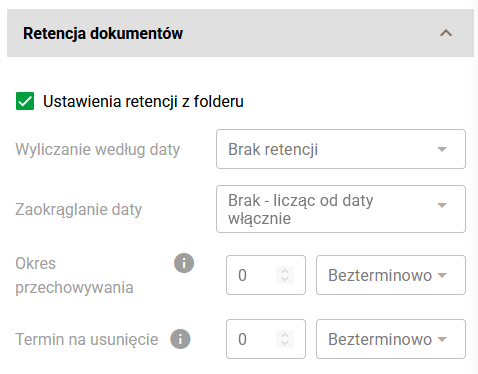
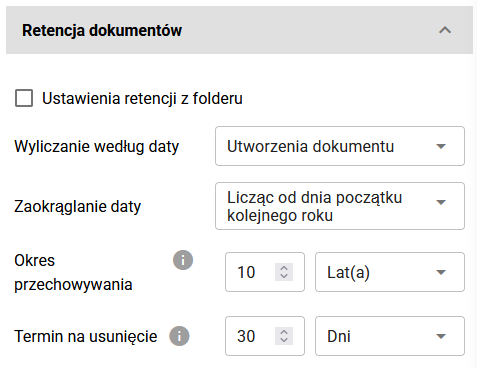
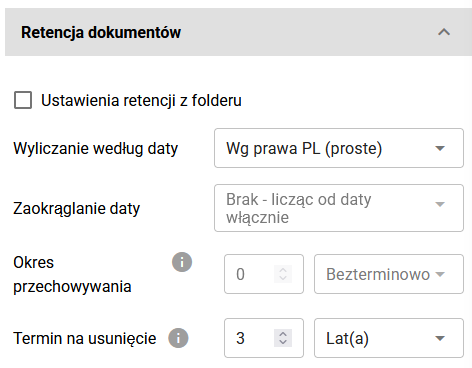
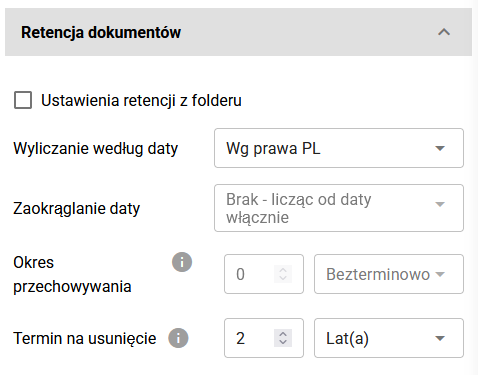
Konfiguracja retencji – przykłady dla typu dokumentu
Metody Wyliczania Retencji w eFOB
Ustawienia retencji są dostępne w module ADMINISTRACJI dla:
- Dokumentów pracowników na poziomie zarządzania folderami oraz typami dokumentów.
- Danych osobowych pracowników i ich dokumentów na poziomie modułu Retencja.
- Dokumentów i danych osobowych kandydatów na poziomie modułu Retencja.
Uwaga: Krótszy okres retencji ustawiony na pracownika niż na jego dokumentach może skutkować wcześniejszą propozycją usunięcia rekordów niż wymaga tego okres retencji dokumentów.
Ustawienia Wyliczania ‘Daty Retencji’
- Wyliczanie wg daty: Wg prawa PL – opcja automatycznego wyliczania okresu przechowywania na podstawie obowiązujących przepisów prawa, w zależności od konkretnego przypadku. Wyliczenie opiera się na danych dotyczących zatrudnienia pracownika zdefiniowanych w aplikacji w module Boarding.
- Wyliczanie wg daty: Wg prawa PL (proste) – uproszczona opcja automatycznego wyliczania okresu przechowywania na podstawie przepisów prawa, w zależności od przypadku. Wyliczenie opiera się bezpośrednio na datach zatrudnienia zapisanych na rekordzie pracownika, tj. na polach Data rozpoczęcia umowy oraz Data zakończenia umowy.
- Wyliczanie wg daty: Utworzenia dokumentu/pracownika/kandydata + pole ‘Okres przechowywania’
‘Zaokrąglanie Daty’
- Licząc od dnia początku kolejnego roku – zaokrąglenie jest wyliczane od 1. stycznia kolejnego roku,
- W przypadku opcji „Wyliczanie wg daty: Wg prawa PL oraz Wg prawa PL (proste)” – zaokrąglenie jest wyliczane od 31. grudnia
‘Okres przechowywania’
- W przypadku opcji „Wyliczanie wg daty: Utworzenia dokumentu/pracownika/kandydata” – okres przechowywania do konfiguracji przez użytkownika
- W przypadku opcji „Wyliczanie wg daty: Wg prawa PL oraz Wg prawa PL (proste)” – system przypisze automatycznie okres przechowywania
‘Termin na usunięcie’
Pozwala na określenie dodatkowe terminu na usunięcie po upływie okresu przechowywania. Dane ustawione w tym polu odpowiadają za stan retencji w zakładce “Zaplanowane działania“.
Rekordy po przekroczeniu ‘Terminu na usunięcie’ będą podświetlane na czerwono i będą znajdować się w module Retencja, na zakładce ‘Zaplanowane działania’ pod filtrem ‘Do usunięcia’.
Algorytm wyliczania ‘Daty retencji’ dla opcji ‘Wg prawa PL’
Wyliczenie opiera się na danych dotyczących zatrudnienia pracownika zdefiniowanych w aplikacji w module Boarding.
Wg aktualnego prawodawstwa (https://www.gov.pl/web/rodzina/akta-osobowe) okresy przechowywania dokumentacji pracowniczej są następujące:
-
przez cały okres zatrudnienia pracownika (brak okresu retencji)
-
dla zatrudnienia od 2019-01-01 (liczone wg daty początku umowy):
- 10 lat liczone od końca roku kalendarzowego, w którym ustał stosunek pracy pracownika
-
zatrudnienia od 1999-01-01 do końca 2018-12-31 i złożenia deklaracji ZUS RIA
- 10 lat liczone od końca roku kalendarzowego, w którym został złożony raport informacyjny ZUS RIA
-
zatrudnienia przed 1999 (do 1998-12-31 włącznie)
- 50 lat liczone od daty rozwiązania stosunku pracy
Algorytm wyliczania ‘Daty retencji’ dla opcji ‘Wg prawa PL (proste)’
Wyliczenie opiera się bezpośrednio na datach zatrudnienia zapisanych na rekordzie pracownika, tj. na polach Data rozpoczęcia umowy oraz Data zakończenia umowy.
Wg aktualnego prawodawstwa (https://www.gov.pl/web/rodzina/akta-osobowe) okresy przechowywania dokumentacji pracowniczej są następujące:
-
przez cały okres zatrudnienia pracownika (brak okresu retencji)
-
dla zatrudnienia od 2019-01-01 (liczone wg daty początku umowy):
- 10 lat liczone od końca roku kalendarzowego, w którym ustał stosunek pracy pracownika
-
zatrudnienia przed 2019 (do 2018-12-31 włącznie)
- 50 lat liczone od daty rozwiązania stosunku pracy
-
Wersja uproszczona nie uwzględnia deklaracji ZUS RIA
Hierarchia Ważności Retencji Dokumentów
Uwaga: obsługa retencji dokumentów działa w hierarchii ważności Typ pliku -> Folder -> Foldery nadrzędne
-
- Domyślnie ustawienie retencji jest brane z Typu pliku
-
- Jeśli brak brane jest z Folderu
-
- Jeśli brak, brane jest z ustawień Folderów nadrzędnych idąc do samej góry hierarchii
Ustawienia Retencji dla Folderów
Ustawienia retencji dokumentów w folderze znajdują się w oknie edycji szczegółów i zawierają opcje:
-
Włącz retencję – zaznaczenie tej opcji oznacza, że retencja jest brana kolejno z ustawień folderów, a jeśli brak, to z ustawień ogólnych.
-
Wyliczanie według daty – pole wyboru z opcjami:
– Brak retencji – pole domyślne. Przy ustawieniu tej opcji pozostałe pola sekcji zostaną automatycznie dezaktywowane. – Utworzenia dokumentu – do wyliczenia okresu usunięcia system pobierze wartość z pola “Utworzono” dostępną na dokumencie. – Wg prawa PL – wybranie tej opcji powoduje automatyczne ustawienie okresu przechowywania. – Wg prawa PL (proste) – wybranie tej opcji powoduje automatyczne ustawienie okresu przechowywania.
- Zaokrąglenie daty – pole wyboru z opcjami:
– Brak – licząc od daty włącznie – dla opcji wyliczenia według utworzenia dokumentu, retencja będzie liczona według pola “utworzono”, dla opcji “Wg prawa PL” oraz “Wg prawa PL (proste)” retencja jest liczona od 31 grudnia. – Licząc od dnia początku kolejnego roku – opcja możliwa do wyboru przy ustawieniu wyliczania według daty utworzenia dokumentu (liczy od 01 stycznia kolejnego roku).
- Okres przechowywania
– W przypadku opcji „Wyliczanie wg daty: Utworzenia dokumentu” – okres przechowywania do konfiguracji przez użytkownika
– W przypadku opcji „Wyliczanie wg daty: Wg prawa PL oraz Wg prawa PL (proste)” – system przypisze automatycznie okres przechowywania
- Termin na usunięcie – czas na usunięcie po upływie okresu przechowywania
Zasady retencji dokumentów
Dla podstawowych folderów eTeczki opcje retencji dokumentów w folderze zostały ustawione automatycznie według zasady:
| Foldery | Ustawienia retencji |
|---|---|
| 1. Akta osobowe 2. Stosunek pracy Oraz wszystkie foldery podrzędne | Wyliczanie wg daty: Wg prawa PL Zaokrąglenie daty: Brak - licząc od daty włącznie Okres przechowywania: 10 Lata Termin na usunięcie: 12 Miesiące |
| D. Kary E. Kontrole trzeźwości i podobne Oraz wszystkie foldery podrzędne | Wyliczanie wg daty: Wg prawa PL Zaokrąglenie daty: Brak - licząc od daty włącznie Okres przechowywania: 12 Miesiące Termin na usunięcie: 1 Miesiące |
| 3. Podatkowe | Wyliczanie wg daty: Utworzenia dokumentu Zaokrąglenie daty: Licząc od dnia początku kolejnego roku Okres przechowywania: 5 lata Termin na usunięcie: 12 Miesiące |
| 4. Ubezpieczeniowe | Wyliczanie wg daty: Utworzenia dokumentu Zaokrąglenie daty: Licząc od dnia początku kolejnego roku Okres przechowywania: 5 lata Termin na usunięcie: 12 Miesiące |
| 9. Inne Wszystkie inne domyślne lub aktualnie istniejące foldery oprócz powyższych | Wyliczanie wg daty: Brak retencji |
Ustawienia Retencji Dla Typów Dokumentów
Ustawienie zasad retencji dokumentów w zależności od typu dokumentu znajduje się w oknie edycji szczegółów typu dokumentu i zawiera opcje:
-
Ustawienia retencji z folderu – przy włączeniu tej opcji retencja na typie dokumentu jest brana z ustawień folderu, a opcje na typie dokumentu nie są brane pod uwagę.
-
Wyliczanie według daty – pole wyboru z opcjami:
– Brak retencji – pole domyślne. Przy ustawieniu tej opcji pozostałe pola sekcji zostaną automatycznie dezaktywowane. – Utworzenia dokumentu – do wyliczenia okresu usunięcia system pobierze wartość z pola “Utworzono” dostępną na dokumencie. – Wg prawa PL – wybranie tej opcji powoduje automatyczne ustawienie okresu przechowywania. – Wg prawa PL (proste) – wybranie tej opcji powoduje automatyczne ustawienie okresu przechowywania.
- Zaokrąglenie daty – pole wyboru z opcjami:
– Brak – licząc od daty włącznie – dla opcji wyliczenia według utworzenia dokumentu, retencja będzie liczona według pola “utworzono”, dla opcji “Wg prawa PL” oraz “Wg prawa PL (proste)” retencja jest liczona od 31 grudnia – Licząc od dnia początku kolejnego roku – opcja możliwa do wyboru przy ustawieniu wyliczania według daty utworzenia dokumentu (retencja jest wyliczana od 1. stycznia kolejnego roku).
- Okres przechowywania
– W przypadku opcji „Wyliczanie wg daty: Utworzenia dokumentu” – okres przechowywania do konfiguracji przez użytkownika
– W przypadku opcji „Wyliczanie wg daty: Wg prawa PL oraz Wg prawa PL (proste)” – system przypisze automatycznie okres przechowywania
- Termin na usunięcie – czas na usunięcie po upływie okresu przechowywania
Anonimizacja Danych
Ustawienie okresu usunięcia danych osobowych pracownika znajduje w module Administracja -> Retencja -> Ustawienia
Dla ustawień anonimizacji danych dostępne są pola:
- Wyliczanie według daty – pole wyboru z opcjami:
– Brak retencji – pole domyślne. Przy ustawieniu tej opcji pozostałe pola sekcji zostaną automatycznie dezaktywowane. – Utworzenia pracownika – do wyliczenia okresu usunięcia system pobierze wartość z pola “Utworzono” zapisaną na karcie pracownika w sekcji “Informacje o rekordzie”. – Wg prawa PL – wybranie tej opcji powoduje automatyczne ustawienie okresu przechowywania – Wg prawa PL (proste) – wybranie tej opcji powoduje automatyczne ustawienie okresu przechowywania
- Okres przechowywania
– W przypadku opcji „Wyliczanie wg daty: Utworzenia dokumentu” – okres przechowywania do konfiguracji przez użytkownika
– W przypadku opcji „Wyliczanie wg daty: Wg prawa PL oraz Wg prawa PL (proste)” – system przypisze automatycznie okres przechowywania
- Termin na usunięcie – czas na usunięcie po upływie okresu przechowywania
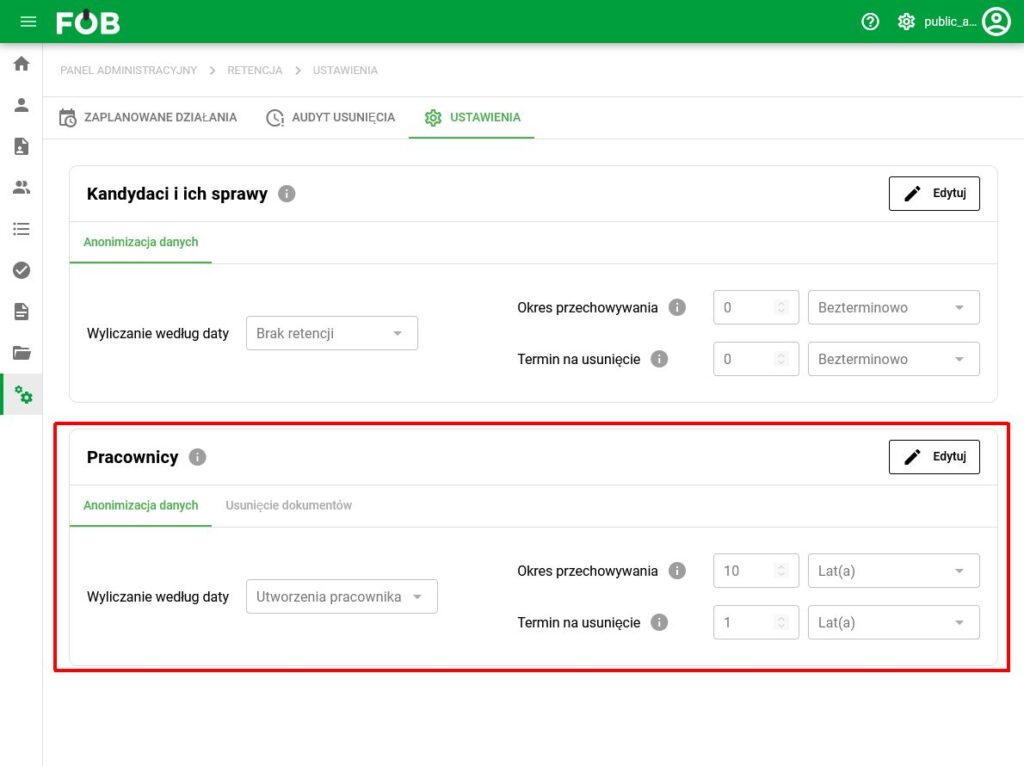
Okno anonimizacji danych pracownika
Zaplanowane Działania
Widok zaplanowanych działań zawiera listę rekordów z filtrami i wyliczonymi datami retencji (dla Kandydatów / Pracowników / Dokumentów oddzielnie).
- Uwaga: Ze względu na złożoność obliczeń, zmiany dowolnych ustawień retencji mogą wymagać przeliczenia, co może zająć do 24 godzin.
Komunikat o statusie wyliczeń jest wyświetlany nad listą rekordów w widoku ‘Zaplanowanych działań’.
Kolumna ‘Stan’ zawiera informacje o stanie retencji:
- Aktualny – oznacza, że data retencji jest aktualna i nie są wymagane żadne działania.
- Do usunięcia – oznacza, że rekord kwalifikuje się do usunięcia, jednak nie upłynął jeszcze ostateczny termin na jego usunięcie.
- Przekroczona data – oznacza, że rekord przekroczył wyznaczony termin na usunięcie.
- Do przeliczenia – rekord w trakcie przeliczania retencji.
- Błąd przeliczenia.
- Brak ustawień retencji.
Kolumna ‘Data retencji’ zawiera datę końca okresy przechowywania
Kolumna ‘Rekomendowana data usunięcia’ zawiera datę retencji wyliczoną z uwzględnieniem dodanego ‘Terminu na usunięcie’, jeśli taki został ustawiony.
Menu z lewej strony okna pozwala na ustawienie filtrów: zakresu danych, stanu retencji oraz dat rekomendowanego usunięcia.
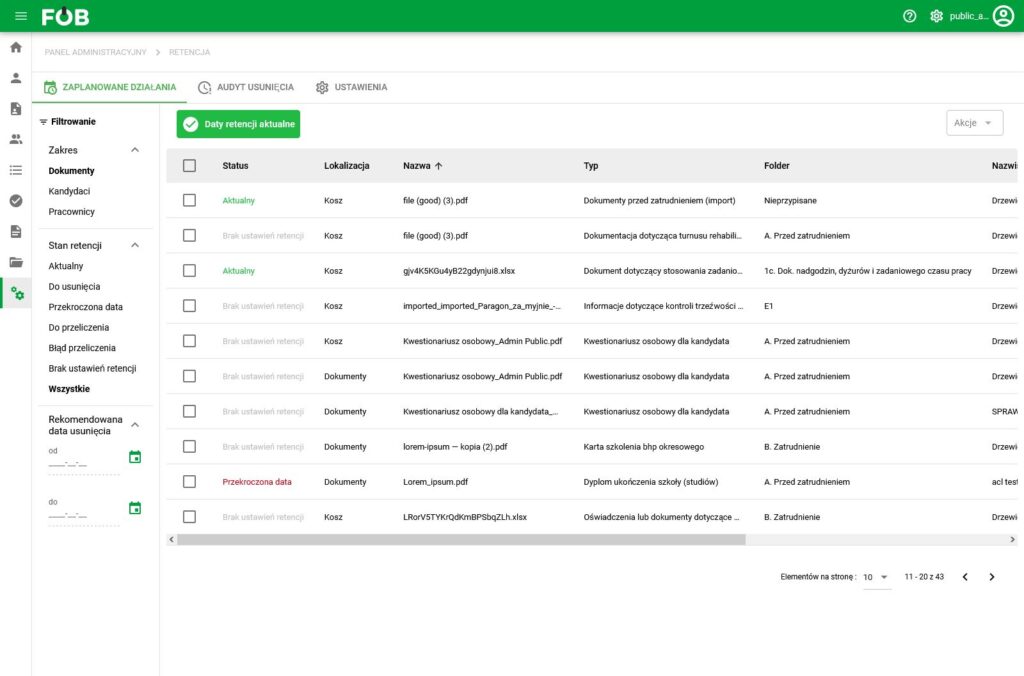
Lista rekordów z wyliczonymi datami retencji
Akcje Anonimizacji
Przeprowadzenie anonimizacji jest dostępne po zaznaczeniu rekordów pod przyciskiem “Akcje” -> “Wykonaj anonimizację”
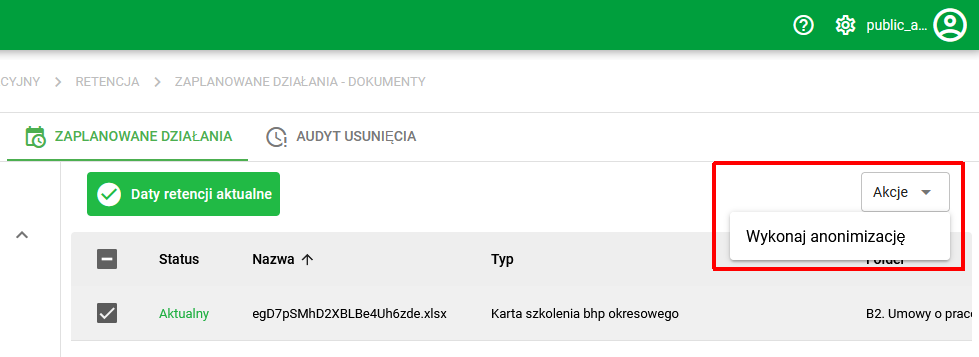
- Podczas wykonywania anonimizacji na pracowniku automatycznie zostaną również usunięte inne rekordy powiązane z pracownikiem. Podczas anonimizacji dokumentów usuwane są tylko same dokumenty.
- Dodatkowo: Możliwe jest przeprowadzenie anonimizacji również na rekordach z aktualnie ustawioną datą retencji.
Audyt Usunięcia
Widok audytu usunięcia zawiera listę usuniętych rekordów z podaniem faktycznej daty usunięcia oraz informacją o użytkowniku, który wykonał akcję usunięcia.
Menu z lewej strony okna pozwala na ustawienie filtrów: zakresu danych, dat usunięcia oraz użytkownika, który wykonał usunięcie rekordu.
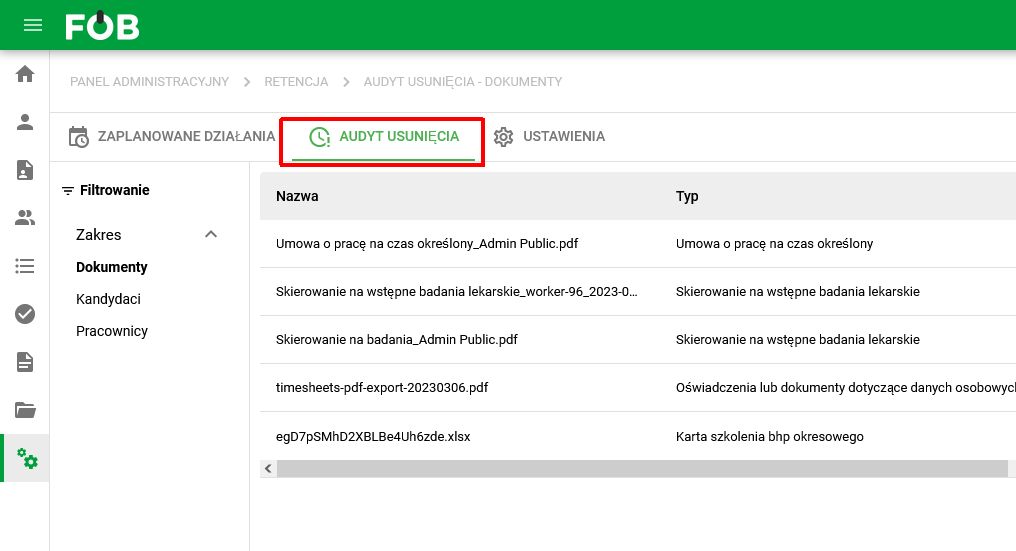
Audyt usuniętych rekordów
Podsumowanie
Zarządzanie retencją dokumentów w systemie eFOB jest kluczowe dla zgodności z prawem i skutecznego zarządzania dokumentacją pracowniczą. Udostępnij ten artykuł w social media, tak aby inni mogli skorzystać z tych cennych informacji.