Przepływy Danych
eTeczka admin to moduł wbudowany w eTeczkę eFOB do zarządzania procesami synchronizacji danych. Ekran Przepływy danych wyświetla zlecenia synchronizacji danych między określonym systemem (np. programem kadrowo-płacowym lub bazą danych) a platformą eTeczki.
Przepływy danych są wykonywane zgodnie z ustalonym harmonogramem, czyli terminarzem, który określa warunki niezbędne do uruchomienia przepływu danych. Przepływ danych zatem to połączenie harmonogramu i stworzonych zadań synchronizacji. Więcej o koncepcji w artykule zadania synchronizacji.
Zakładka PRZEGLĄD
Zakładka PRZEGLĄD umożliwia przeglądanie, edycję, dezaktywację oraz usuwanie istniejących przepływów danych.
Możliwe jest też filtrowanie danych po: statusie, harmonogramie przypisanym do przepływu oraz synchronizatorze.
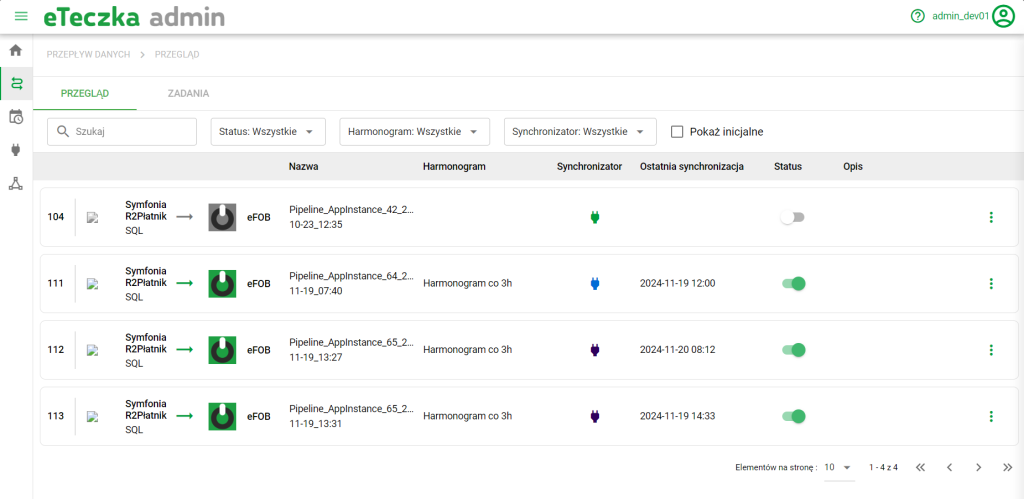
Ekran przepływu danych
Domyślnie w tabeli ukryte są przepływy, które nie zostały poprawnie lub w pełni skonfigurowane i powinny zostać usunięte. Aby je wyświetlić, należy zaznaczyć opcję “Pokaż inicjalne”. Nazwa przepływu ‘inicjalnego’ będzie widoczna jako przekreślona.
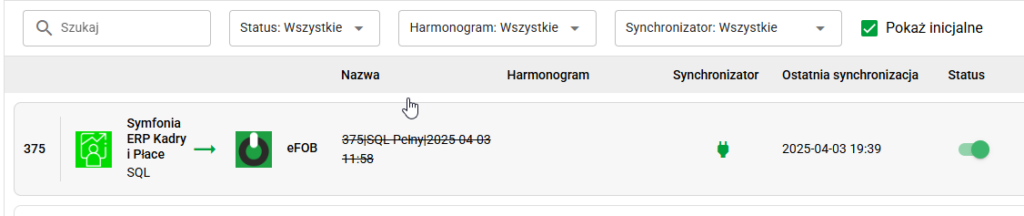
UWAGA: Zaleca się usuwanie nieskonfigurowanych przepływów.
Opcje menu
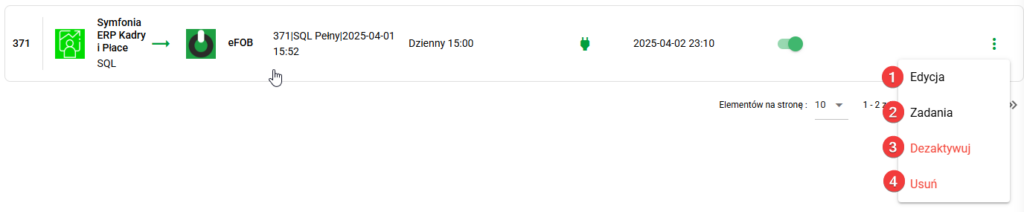
- Edycja przepływu – opis poniżej.
- Zadania – przejście do szczegółów przepływu danych, równoznaczne z kliknięciem na przepływ.
- Dezaktywuj / Aktywuj – zmienia Status przepływu danych na nieaktywny / aktywny. Nieaktywne przepływy nie są uruchamiane.
- Usuń – usuwa kompletnie przepływ danych i jego logi uruchomień
Edycja przepływu
W panelu edycji przepływu użytkownik może zmodyfikować:
- jego podstawowe dane Nazwę i Opis,
- przypisany do niego synchronizator (tj. podłączoną aplikację eFOBsync)
- przypisany do niego harmonogram
Aby otworzyć panel edycji przepływu należy rozwinąć menu pod przyciskiem trzech kropek i wybrać opcję “Edycja”.
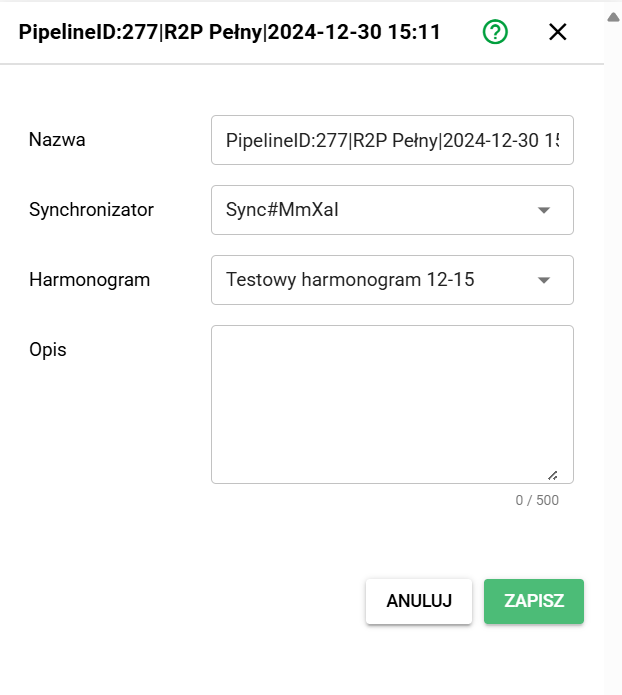
Panel edycji przepływu danych
Zakładka ZADANIA
Zakładka ZADANIA oferuje przeglądanie lub wyszukiwanie przepływów danych, a także edycję szczegółów ich konfiguracji – tj. grup oraz zadań wykonywanych w tych przepływach.
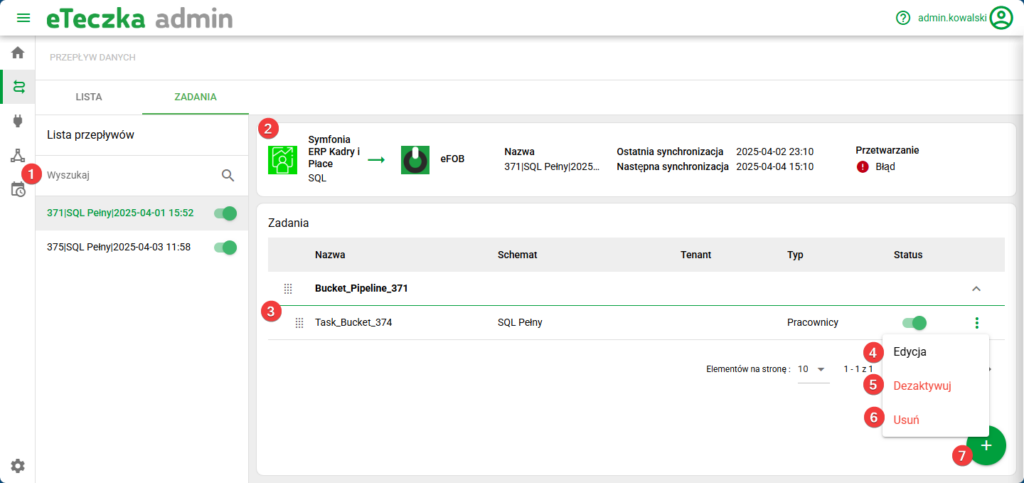
Opcje dostępne w zakładce:
- Wyszukiwanie – tekstowe przepływów danych po ich nazwie.
- Szczegóły ostatniego uruchomienia przepływu danych – analogiczne jak w zakładce LISTA.
- Zmiana kolejności – możliwość zmiany kolejności grup zadań oraz zadań.
- Edycja – edycja wybranego zadania.
- Dezaktywuj – dezaktywacja poszczególnego zadania.
- Usuń – usunięcie poszczególnego zadania.
- Dodaj – przycisk umożliwiający dodanie zadania lub grupy zadań.
Więcej o panelu i koncepcji zadań w artykule: Koncepcje synchronizacji.
Dostępne typy zadań zależą od integracji i rodzaju synchronizatora. W obsługiwanych integracjach chmurowych możesz także skonfigurować wyłączanie dostępu po zakończeniu umowy. Przed uruchomieniem sprawdź zakres firm i aktualność danych o umowach. Konfigurację, warunki ręcznego uruchomienia i sprawdzanie wyniku opisano w sekcji Wyłączanie dostępu po zakończeniu umowy.