Logowanie do “eTeczka admin”
eTeczka admin to moduł administracyjny na poziomie całej organizacji (tzn. wielu firm w opcji wielofirmowej) platformy eTeczki. Umożliwia on administratorom organizacji zarządzanie procesami synchronizacji.
W tym artykule omówimy proces logowania do eTeczka admin, zmianę Organizacji oraz opcję powrotu do klasycznej eTeczki eFOB.
Logowanie do eTeczka admin
1. Należy wprowadzić swoje dane logowania (login i hasło) na stronie logowania eTeczki eFOB:
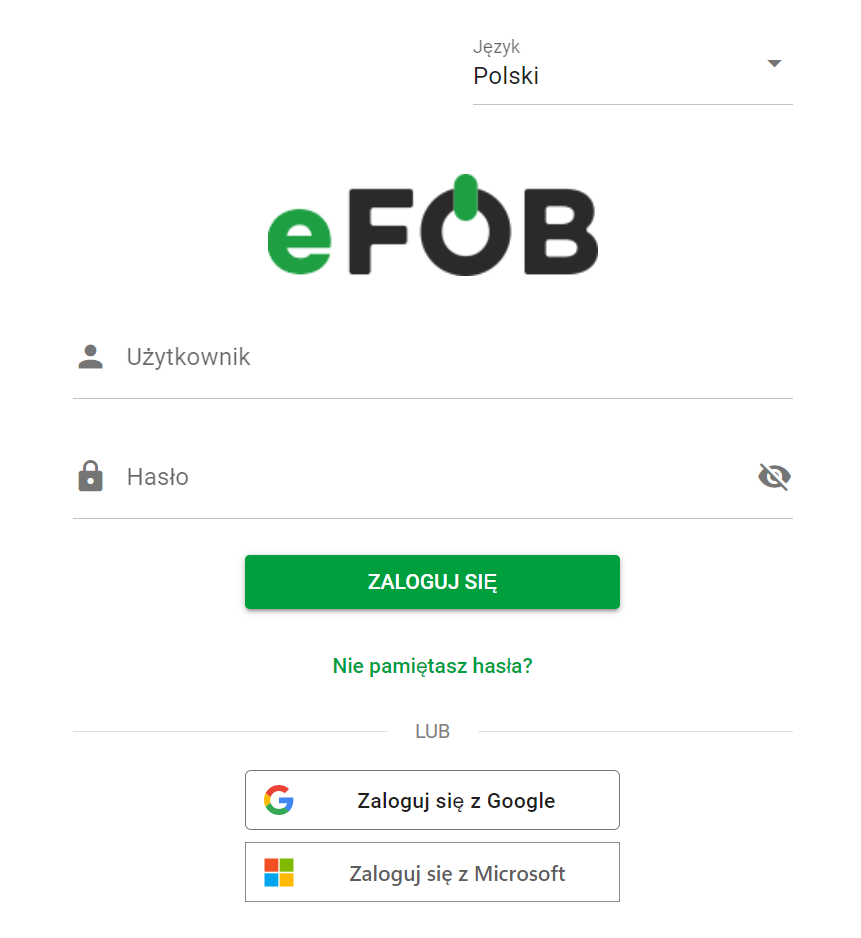
Ekran logowania
Więcej o sposobach logowania w artykule: Jak zalogować się do aplikacji eFOB – eFOB eTeczka
2. Należy kliknąć przycisk u dołu USTAWIENIA ADMINISTRACYJNE:
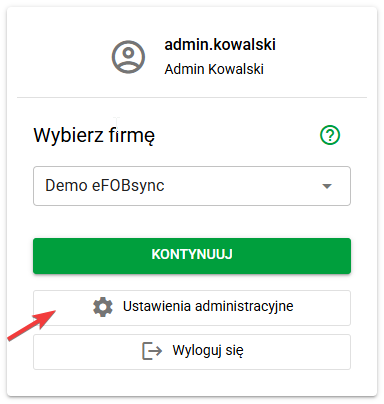
Ekran logowania administratora organizacji
Po wykonaniu tych kroków zostanie wyświetlony główny dashboard eTeczka admin, gdzie można przejść do dalszych funkcjonalności systemu.
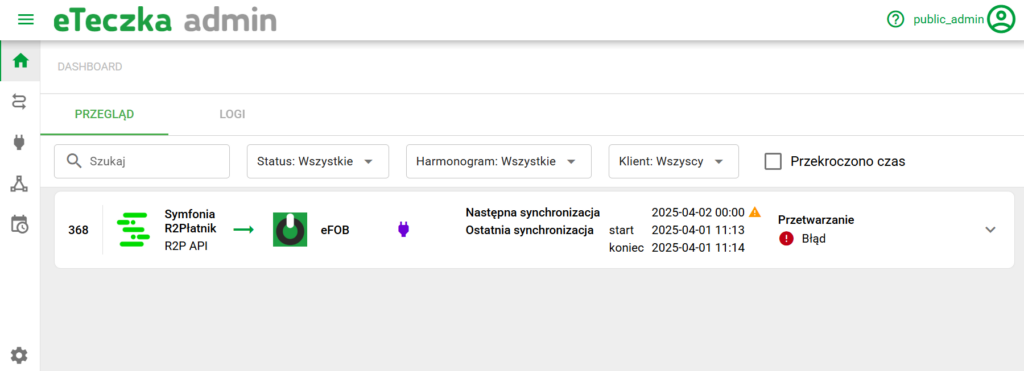
Zmiana organizacji w eTeczka admin
Dla administratorów wielu organizacji, w menu dostępna jest opcja jej zmiany:
- Kliknij zieloną ikonę użytkownika znajdującą się w prawym górnym rogu.
- Kliknij listę ORGANIZACJI.
- Wybierz inną organizację z dostępnej listy.
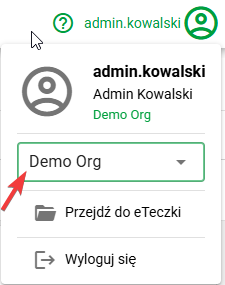
Po wybraniu nowej organizacji użytkownik zostanie przeniesiony do nowego środowiska innej Organizacji.
Przełączenie do klasycznej eTeczki
Dla administratorów organizacji, którzy muszą skorzystać z klasycznej wersji aplikacji eTeczki, w menu dostępna jest opcja przełączenia bez konieczności wylogowywania:
- Kliknij zieloną ikonę użytkownika znajdującą się w prawym górnym rogu ekranu.
- Wybierz przycisk PRZEJDŹ DO ETECZKI.
- Kliknij przycisk KONTYNUUJ w nowym oknie.
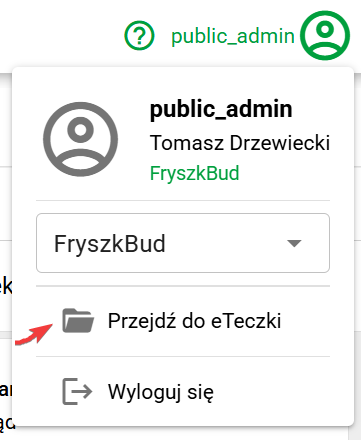
Po wykonaniu powyższych kroków, użytkownik zostaje zalogowany do klasycznej eTeczki.
UWAGA: Przejście do eTeczki wymaga posiadania przez użytkownika odpowiednich uprawnień do eTeczki, które są niezależne od uprawnień Administratora Organizacji.
Przełączenie do kontekstu firmy w eTeczce
Podobnie jak w przypadku zmiany organizacji, administratorzy mający uprawnienia do wielu firm eTeczki mogą również zmieniać firmę, z którą są połączeni
- Kliknij zieloną ikonę użytkownika w prawym górnym rogu ekranu.
- Kliknij przycisk PRZEJDŹ DO ETECZKI, która przeniesie użytkownika do ekranu wyboru firmy.
- Wybierz FIRME z listy dostępnych opcji.
UWAGA: Użytkownicy mający dostęp tylko do jednej firmy zostaną automatycznie do niej zalogowani i ekran wyboru zmiany firmy zostanie pominięty.