Wybór i konfiguracja połączenia
Kluczowym krokiem w procesie synchronizacji danych jest poprawne skonfigurowanie połączenia. To od niego zależy w ramach jednego przepływu danych, skąd i jakie dane będą pobierane do synchronizacji.
W niniejszym artykule omówimy, jak wybrać i skonfigurować połączenie w module eTeczka admin w trakcie tworzenia przepływu danych.
Wybór typu źródła
Aktualnie dostępne jest jedynie połączenie z systemami Kadrowo-Płacowymi, gdzie dane z systemu Kadrowo-Płacowego przesyłane są jednostronnie do eTeczki.
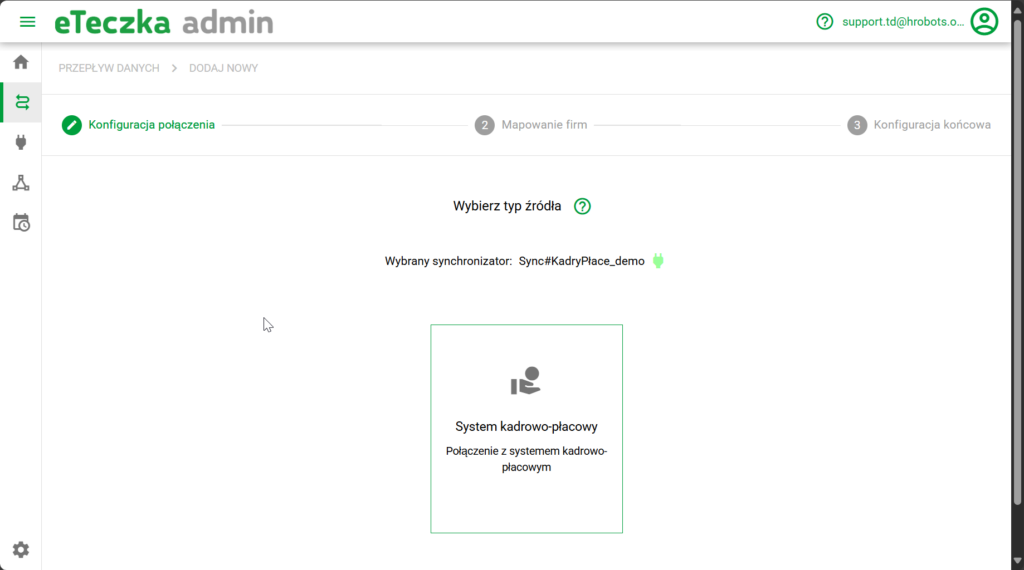
W przyszłości planowane jest rozszerzenie o pobieranie dokumentów, poszerzanie liczby obsługiwanych systemów, a także synchronizacje zwrotne.
Wybór systemu
Użytkownik początkowo wybiera system, który będzie służył jako źródło danych, które zostaną przesłane do eTeczki eFOB.
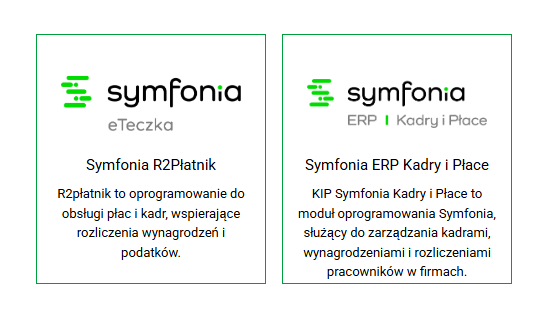
Wybór rodzaju połączenia
Po wybraniu systemu użytkownik jest proszony o wybór rodzaju połączenia. Dostępne opcje obejmują:
- MS SQL: Umożliwia połączenie z systemem kadrowo-płacowym poprzez bazę danych Microsoft SQL Server. Jest to popularna opcja, gdy dane są przechowywane w strukturach relacyjnych (dostępne dla R2Płatnik i KiP).
- API: Służy do łączenia z bazą danych poprzez interfejs programistyczny aplikacji (API). Jest to elastyczne rozwiązanie, które umożliwia integrację z różnymi systemami (dostępne tylko dla R2Płatnik).
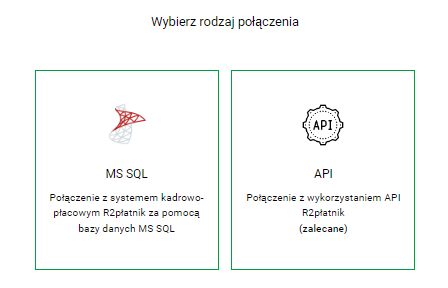
Rodzaj połączenia
Wybór schematu konfiguracji
W kolejnym kroku użytkownik wybiera zakres synchronizowanych danych – podstawowy bądź pełny – zarówno w przypadku wybrania połączenia MS SQL jak i API.
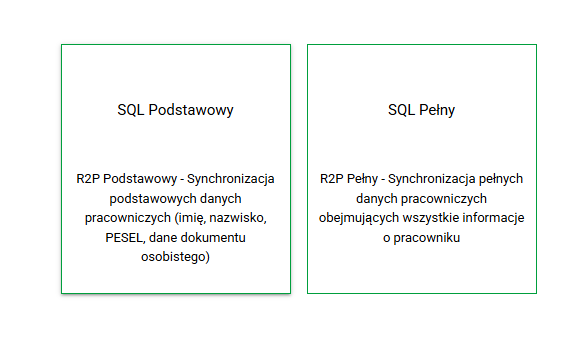
Konfiguracja ustawień połączenia MS SQL
W kolejnym kroku użytkownik wprowadza szczegóły dotyczące wybranego rodzaju połączenia. Zależnie od wyboru dane do połączenia obejmują:
W przypadku połączenia MS SQL:
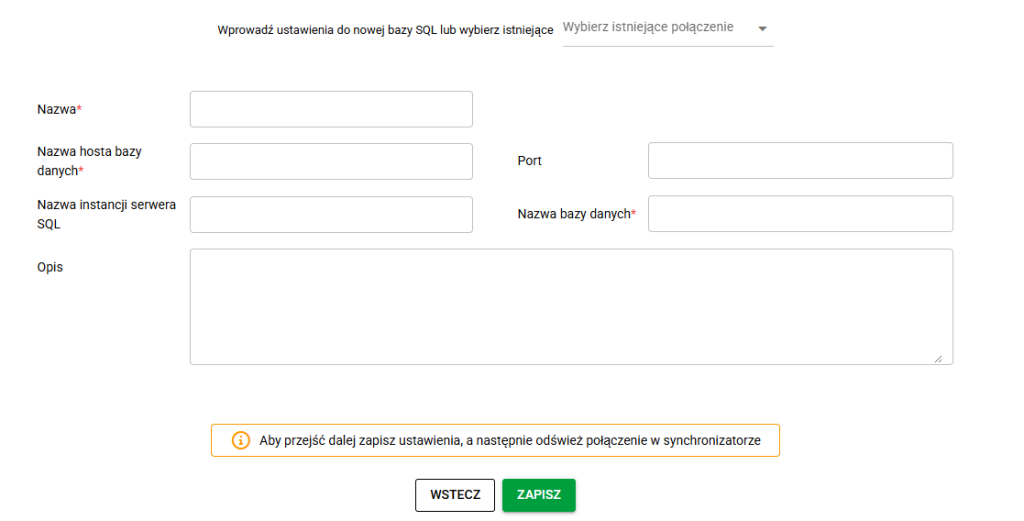
- Nazwa*: Nazwa połączenia, dowolnie ustawiana przez użytkownika.
- Nazwa hosta bazy danych*: Adres serwera, na którym znajduje się baza danych (standardowo dla instalacji lokalnej: localhost).
- Port: Numer portu używanego do połączenia (standardowo dla Microsoft SQL: 1433).
- Nazwa instancji serwera SQL: Nazwa specyficznej instancji serwera, z którą użytkownik chce się połączyć (standardowo dla MS SQL nazwa uruchomionego serwisu ‘SQL Server’ widocznego w Windows/Services np. SQLEXPRESS).
- Nazwa bazy danych*: Konkretna baza danych, z której dane będą pobierane. Poniżej podane są standardowe wartości:
- Symfonia R2Płatnik: PLATNIK10
- Symfonia KiP: – (pole nie jest wykorzystywane)
- Opis: Opis połączenia, dowolnie ustawiany przez użytkownika.
* Oznacza wymagane pola
Powyższe dane do połączenia z bazą MSSQL dla R2Płatnik można sprawdzić w bezpłatnym narzędziu Microsoft SQL Server Management Studio (SSMS).
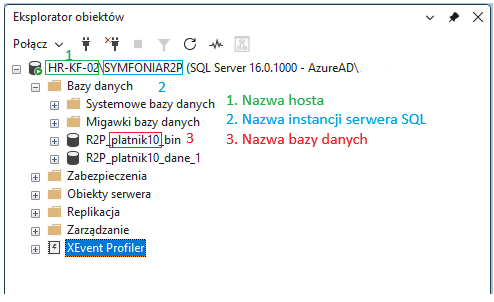
Uwaga: W niektórych konfiguracjach w polu 1. Nazwa hosta może pojawić się wartość używana w połączeniu w SSMS np. “HR-KF-02\SYMFONIAR2P”. Jeśli jednak nie ma symbolu \ i widnieje tylko nazwa komputera, np. HR-KF-02, to:
- Nazwa hosta bazy danych*: wpisujemy tę wartość (czyli HR-KF-02)
- Nazwa instancji serwera SQL: pozostawiamy puste.
Konfiguracja ustawień połączenia API (R2Płatnik)
W przypadku połączenia API (aktualnie tylko R2Płatnik):
- Nazwa*: Nazwa połączenia, dowolnie ustawiana przez użytkownika
- Ścieżka do folderu konfiguracyjnego*: Ścieżka do folderu konfiguracyjnego R2Płatnika, z której synchronizator pobiera wymagane dane na temat systemu
- Opis: Opis połączenia, dowolnie ustawiany przez użytkownika
* Oznacza wymagane pola
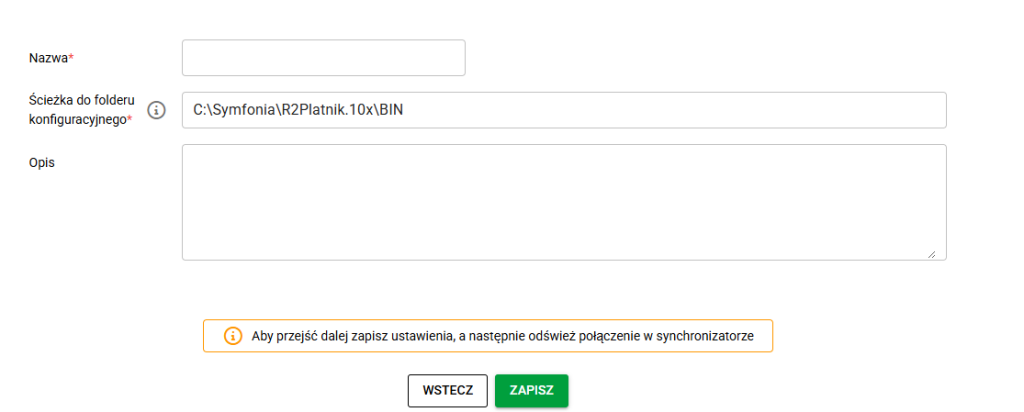
Po uzupełnieniu tych danych, użytkownik klika przycisk ZAPISZ, a następnie DALEJ. System weryfikuje poprawność wprowadzonych danych, wyświetlając komunikat o pomyślnym przetestowaniu połączenia.
Przejście do kolejnych etapów
Po pomyślnym przetestowaniu połączenia, użytkownik przechodzi do ekranu konfiguracji końcowej.