Schematy synchronizacji danych
W niniejszym artykule omówimy szczegółowo dostępne w eFOB admin schematy synchronizacji danych pracowniczych z dostępnych systemów kadrowo-płacowych, przy użyciu synchronizatora eFOBsync, do systemu eTeczki eFOB.
Założenia podstawowe synchronizacji
- Dane są aktualnie synchronizowane jednostronnie, tj. z systemu kadrowo-płacowego do eTeczki eFOB.
- Dane nowych rekordów są tworzone w eTeczce.
- Dane zmienionych rekordów są aktualizowane w eTeczce.
- Rekordy pracowników usunięte z systemu kadrowo-płacowego NIE SĄ kasowane ani NIE SĄ aktualizowane w eTeczce.
Obsługiwane systemy
Aktualnie przez eTeczkę obsługiwane są następujące synchronizacje:
- Symfonia R2Płatnik
- Symfonia Kadry i Płace (KiP)
- Systemy kadrowo-płacowe bazujące na MS SQL (np. rodziny Enova oraz Optima)
- (Enterprise) Systemy kadrowo-płacowe bazujące na TETA HR API
- Dowolne systemy mogące utworzyć dane w bazie MS SQL (np. darmowej MS SQL Express) – patrz ostatni
Symfonia R2Płatnik
Uwaga: obecnie eTeczka obsługuje tylko wersję R2Płatnik “on-premise”. Jeżeli w potrzebna jest integracja z Symfonia R2Płatnik w wersji “cloud” – prosimy o kontakt z działem sprzedaży.
Rodzaje połączeń w R2Płatnik
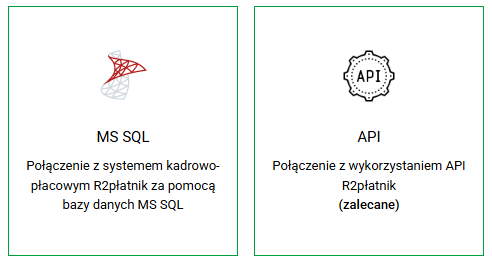
Dla systemu Symfonia R2Płatnik obsługiwane są dwa rodzaje połączeń:
- MS SQL – połączenie na poziomie bazy danych, umożliwia dodatkowo (wymagane zgłoszenie do działu wsparcia) konfigurację ograniczeń w pobieraniu danych pracowników w zapytaniach SQL (tzw. WHERE).
- API – połączenie na poziomie R2PAPI, aktualnie pobiera wszystkie rekordy pracowników, docelowo będzie możliwe jako połączenie dwustronne.
Symfonia R2Płatnik – MS SQL – schemat „SQL Podstawowy”
Schemat „ SQL Podstawowy” jest zaprojektowany do synchronizacji podstawowych danych pracowniczych za pomocą połączeń SQL. Wykorzystuje on wcześniej zdefiniowaną kwerendę SQL.
Zakres danych i mapowanie
Poniżej przedstawiono podstawowe pola eksportowane z systemu Symfonia R2Płatnik oraz ich mapowanie do systemu eTeczki eFOB:
| Pole Symfonia R2Płatnik | Pole eFOB w Pracownicy |
|---|---|
| ID Pracownika (wewnętrznie X_I) | Zewnętrzne ID1 |
| Identyfikator | Zewnętrzne ID2 |
| Imię | Imię |
| Nazwisko | Nazwisko |
| PESEL | PESEL |
| Typ dokumentu a) pole ‘Seria i nr DO’ – warunek nie puste b) pole ‘Paszport’ nie – warunek puste c) <<brak mapowania >> d) Pole ‘Cudzoziemiec’ <> ‘nie’ (porównanie) | Typ dokumentu a) Dowód osobisty b) Paszport c) Prawo jazdy (nie obsługiwane) d) Inne |
| Numer dokumentu a) tekst z pola ‘Seria i nr DO’ b) tekst z pola ‘Paszport’ c) <<brak mapowania>> d) tekst z pola ‘Numer dok. lub NIP’ | Numer dokumentu |
| E-mail (pole K_E_mail z tabeli ADRES) | Osobisty adres e-mail |
| Data_zatrudnienia | Data rozpoczęcia umowy (dla Umowa_o_prace=1) |
| Data_zwolnienia | Data zakończenia umowy (dla Umowa_o_prace=1) |
| ZOd | Data rozpoczęcia umowy (dla Umowa_zlecenie=1 lub Umowa_o_dzielo=1) |
| ZDo | Data zakończenia umowy (dla Umowa_zlecenie=1 lub Umowa_o_dzielo=1) |
| Umowa_o_prace | 0 lub1 (nie zapisywane do eFOB, służy tylko w/w warunkom) |
| Umowa_zlecenie | 0 lub1 (nie zapisywane do eFOB, służy tylko w/w warunkom) |
| Umowa_o_dzielo | 0 lub1 (nie zapisywane do eFOB, służy tylko w/w warunkom) |
Symfonia R2Płatnik – MS SQL – schemat „SQL Pełny”
Schemat „SQL Pełny” umożliwia synchronizację pełnego zakresu danych pracowniczych, które mają swoje odpowiedniki w systemie eTeczki eFOB.
Zakres danych i mapowanie
Pola eksportowane w tym schemacie oraz ich mapowanie w systemie eFOB obejmują szerszy zakres informacji:
| Pole R2Płatnik | Pole eFOB w Pracownicy |
|---|---|
| ID Pracownika (wewnętrznie X_I) | Zewnętrzne ID1 |
| Identyfikator | Zewnętrzne ID2 |
| Imię | Imię |
| Drugie imię | Drugie imię |
| Nazwisko | Nazwisko |
| Nazwisko rodowe | Nazwisko panieńskie |
| PESEL | PESEL |
| Data urodzenia | Data urodzenia |
| Miejsce urodzenia | Miejsce urodzenia |
| Stan cywilny | Stan cywilny |
| Płeć | Płeć |
| Narodowość | Narodowość |
| Imię matki | Imię matki |
| Imię ojca | Imię ojca |
| Typ dokumentu a) pole ‘Seria i nr DO’ – warunek nie puste b) pole ‘Paszport’ nie – warunek puste c) <<brak mapowania >> d) Pole ‘Cudzoziemiec’ <> ‘nie’ (porównanie) | Typ dokumentu a) Dowód osobisty b) Paszport c) Prawo jazdy (nie obsługiwane) d) Inne |
| Numer dokumentu a) tekst z pola ‘Seria i nr DO’ b) tekst z pola ‘Paszport’ c) <<brak mapowania>> d) tekst z pola ‘Numer dok. lub NIP’ | Numer dokumentu |
| Adres Korespondencji | Sekcja ‘Dane adresowe’ |
| Miejscowość | Miasto |
| Kod pocztowy | Kod pocztowy |
| Ulica | Nazwa ulicy |
| Nr domu | Numer domu |
| Nr lokalu | Numer posesji |
| Dzielnica | Dzielnica |
| Powiat | Powiat |
| Województwo | Województwo |
| Kraj | Kraj |
| Tel komórkowy | Numer telefonu komórkowego |
| Telefon | Numer telefonu służbowego |
| E-mail (pole K_E_mail z tabeli ADRES) | Osobisty adres e-mail |
| Data_zatrudnienia | Data rozpoczęcia umowy (dla Umowa_o_prace=1) |
| Data_zwolnienia | Data zakończenia umowy (dla Umowa_o_prace=1) |
| ZOd | Data rozpoczęcia umowy (dla Umowa_zlecenie=1 lub Umowa_o_dzielo=1) |
| ZDo | Data zakończenia umowy (dla Umowa_zlecenie=1 lub Umowa_o_dzielo=1) |
| Umowa_o_prace | 0 lub1 (nie zapisywane do eFOB, służy tylko w/w warunkom) |
| Umowa_zlecenie | 0 lub1 (nie zapisywane do eFOB, służy tylko w/w warunkom) |
| Umowa_o_dzielo | 0 lub1 (nie zapisywane do eFOB, służy tylko w/w warunkom) |
Symfonia R2Płatnik – API – schemat „R2P Podstawowy”
Schemat „ R2P Podstawowy” jest zaprojektowany do synchronizacji podstawowych danych pracowniczych za pomocą API systemu Symfonia R2Płatnik. Aktualnie pobiera wszystkie rekordy pracowników
Zakres danych i mapowanie
| Pole Symfonia R2Płatnik | Pole eFOB w Pracownicy |
|---|---|
| ID Pracownika (wewnętrznie X_I) | Zewnętrzne ID1 |
| Imię | Imię |
| Nazwisko | Nazwisko |
| PESEL | PESEL |
| Typ dokumentu a) pole ‘Seria i nr DO’ – warunek nie puste b) pole ‘Paszport’ nie – warunek puste c) <<brak mapowania >> d) Pole ‘Cudzoziemiec’ <> ‘nie’ (porównanie) | Typ dokumentu a) Dowód osobisty b) Paszport c) Prawo jazdy (nie obsługiwane) d) Inne |
| Numer dokumentu a) tekst z pola ‘Seria i nr DO’ b) tekst z pola ‘Paszport’ c) <<brak mapowania>> d) tekst z pola ‘Numer dok. lub NIP’ | Numer dokumentu |
Symfonia R2Płatnik – API – schemat „R2P Pełny”
Podobnie jak w przypadku schematu SQL, schemat „R2P Max” dla połączeń typu API umożliwia synchronizację pełnego zakresu danych pracowniczych, używając zdefiniowanej struktury danych uzyskanej przez API Symfonia R2Płatnik.
Zakres danych i mapowanie
| Pole R2Płatnik | Pole eFOB w Pracownicy |
|---|---|
| ID Pracownika | Zewnętrzne ID1 |
| Imię | Imię |
| Drugie imię | Drugie imię |
| Nazwisko | Nazwisko |
| Nazwisko rodowe | Nazwisko panieńskie |
| PESEL | PESEL |
| Data urodzenia | Data urodzenia |
| Miejsce urodzenia | Miejsce urodzenia |
| Stan cywilny | Stan cywilny |
| Płeć | Płeć |
| Narodowość | Narodowość |
| Imię matki | Imię matki |
| Imię ojca | Imię ojca |
| Typ dokumentu a) pole ‘Seria i nr DO’ – warunek nie puste b) pole ‘Paszport’ nie – warunek puste c) <<brak mapowania >> d) Pole ‘Cudzoziemiec’ <> ‘nie’ (porównanie) | Typ dokumentu a) Dowód osobisty b) Paszport c) Prawo jazdy (nie obsługiwane) d) Inne |
| Numer dokumentu a) tekst z pola ‘Seria i nr DO’ b) tekst z pola ‘Paszport’ c) <<brak mapowania>> d) tekst z pola ‘Numer dok. lub NIP’ | Numer dokumentu |
| Adres Korespondencji | Sekcja ‘Dane adresowe’ |
| Miejscowość | Miasto |
| Kod pocztowy | Kod pocztowy |
| Ulica | Nazwa ulicy |
| Nr domu | Numer domu |
| Nr lokalu | Numer posesji |
| Dzielnica | Dzielnica |
| Powiat | Powiat |
| Województwo | Województwo |
| Kraj | Kraj |
| Tel komórkowy | Numer telefonu komórkowego |
| Telefon | Numer telefonu służbowego |
| Osobisty adres e-mail |
Symfonia ERP Kadry i Płace
Rodzaje połączeń
Dla systemu Symfonia Kadry i Płace (KiP) obsługiwany jest tylko jeden rodzaj połączenia na poziomie bazy danych:
Symfonia ERP Kadry i Płace – MS SQL – schemat „SQL Podstawowy”
Schemat „SQL Podstawowy” jest zaprojektowany do synchronizacji podstawowych danych pracowniczych za pomocą połączeń SQL. Wykorzystuje on wcześniej zdefiniowaną kwerendę SQL. Zakłada spójność struktury baz danych różnych klientów korzystających z aplikacji Kadry i Płace.
Schemat jest przeznaczony dla klientów korzystających z eTeczki zintegrowanej z KiP przy użyciu integratora eFOBsync. Domyślnie do eTeczki eksportowani są pracownicy, którzy w momencie uruchomienia integracji mają aktywną umowę o pracę. Kwerenda uwzględnia także element kadrowy "Osoba eksportowana do eTeczki", który pozwala wykluczyć wybrane osoby z eksportu albo dodać do eksportu osoby bez aktywnej umowy o pracę, na przykład zleceniobiorców.
Warunki eksportu pracowników
Kwerenda pobiera osobę do synchronizacji, gdy spełniony jest jeden z poniższych warunków:
- osoba ma aktywną umowę o pracę i nie ma aktywnej wartości "Nie" w elemencie "Osoba eksportowana do eTeczki",
- osoba ma aktywną wartość "Tak" w elemencie "Osoba eksportowana do eTeczki", niezależnie od tego, czy ma aktywną umowę o pracę.
| Rodzaj osoby w programie KiP | Wartość elementu "Osoba eksportowana do eTeczki" | Uzyskany efekt |
|---|---|---|
| Osoba ma aktywną umowę o pracę | Tak | Pracownik eksportowany do eTeczki |
| Osoba ma aktywną umowę o pracę | Nie | Pracownik nie jest eksportowany do eTeczki |
| Osoba ma aktywną umowę o pracę | brak wartości | Pracownik eksportowany do eTeczki |
| Osoba nie ma umowy o pracę | Tak | Osoba jest eksportowana do eTeczki |
| Osoba nie ma umowy o pracę | Nie | Osoba nie jest eksportowana do eTeczki |
| Osoba nie ma umowy o pracę | brak wartości | Osoba nie jest eksportowana do eTeczki |
Osoby wcześniej wyeksportowane do eTeczki, które po zmianie wartości elementu nie spełniają już warunków eksportu, nie są automatycznie usuwane ani przenoszone do archiwum w eTeczce.
Zakres danych i mapowanie
Poniżej przedstawiono pola eksportowane z systemu oraz ich mapowanie do systemu eTeczki eFOB:
| Pole KiP | Pole eFOB w Pracownicy |
|---|---|
| IDPracownika | Zewnętrzne ID1 |
| Imie1 | Imię |
| Nazwisko | Nazwisko |
| PESEL | PESEL |
| Data urodzenia | Data urodzenia |
| Typ dokumentu – z widoku VV_PRACOWNICY && HRV_ITEM.definition_id = 8330 && HRV_ROW.definition_id = 8312 – tylko ‘dowód osobisty’ i ‘paszport’ | Typ dokumentu 1) Dowód osobisty 2) Paszport 3) Prawo jazdy (nie obsługiwane) 4) Inne (nie obsługiwane) |
| Numer dokumentu – z widoku VV_PRACOWNICY && HRV_ITEM.definition_id = 8310 && HRV_ROW.definition_id = 8312 | Numer dokumentu |
| Osoba eksportowana do eTeczki – HRV_ROWS.definition_id = 17028 – wartość "Tak" wymusza eksport osoby – wartość "Nie" wyklucza osobę z eksportu | Warunek eksportu rekordu do eTeczki |
Symfonia ERP Kadry i Płace – MS SQL – schemat „SQL Pełny”
Schemat „SQL Pełny” umożliwia synchronizację pełnego zakresu danych pracowniczych, które mają swoje odpowiedniki w systemie eFOB.
Zakres danych i mapowanie
Pola eksportowane w tym schemacie oraz ich mapping w systemie eFOB obejmują szerszy zakres informacji:
| Pole KiP | Pole eFOB w Pracownicy |
|---|---|
| IDPracownika | Zewnętrzne ID1 |
| Imie1 | Imię |
| Imie2 | Drugie imię |
| Nazwisko | Nazwisko |
| Nazwisko rodowe – z widoku VV_PRACOWNICY && HRV_ITEMS.definition_id = 8317 && HRV_ROWS.definition_id = 8316 | Nazwisko panieńskie |
| PESEL | PESEL |
| Data urodzenia – jeśli data ‘1753-01-01’ to pusta | Data urodzenia |
| Miejsce urodzenia – z widoku VV_PRACOWNICY && HRV_ITEMS.definition_id = 8303 && HRV_ROWS.definition_id = 8319 | Miejsce urodzenia |
| Stan cywilny – jeśli płeć ‘mężczyzna’ i ‘małżonek’ -> ‘żonaty’ – jeśli płeć ‘kobieta’ i ‘małżonek’ -> ‘mężatka’ – jeśli płeć tylko ‘mężczyzna’ -> ‘kawaler’ – jeśli płeć tylko ‘kobieta’ -> ‘panna’ Małżonek – z widoku VV_PRACOWNICY && HRV_ITEMS.definition_id = 8329 && HRV_ROWS.definition_id = 8329 | Stan cywilny |
| Płeć – z widoku VV_PRACOWNICY && HRV_ITEMS.definition_id = 8381 && HRV_ROWS.definition_id = 8381 | Płeć |
| Narodowość – z widoku VV_PRACOWNICY && HRV_ITEMS.definition_id = 8331 && HRV_ROWS.definition_id = 8316 | Narodowość |
| Imię matki – z widoku VV_PRACOWNICY && HRV_ITEMS.definition_id = 8321 && HRV_ROWS.definition_id = 8319 | Imię matki |
| Imię ojca – z widoku VV_PRACOWNICY && HRV_ITEMS.definition_id = 8320 && HRV_ROWS.definition_id = 8319 | Imię ojca |
| Typ dokumentu – z widoku VV_PRACOWNICY && HRV_ITEMS.definition_id = 8330 && HRV_ROWS.definition_id = 8312 – tylko ‘dowód osobisty’ i ‘paszport’ | Typ dokumentu 1) Dowód osobisty 2) Paszport 3) Prawo jazdy (nie obsługiwane) 4) Inne (nie obsługiwane) |
| Numer dokumentu – z widoku VV_PRACOWNICY && HRV_ITEMS.definition_id = 8310 && HRV_ROWS.definition_id = 8312 | Numer dokumentu |
| Adres Korespondencji | Sekcja ‘Dane adresowe’ |
| Miejscowość – z widoku VV_PRACOWNICY && HRV_ITEMS.definition_id = 8303 && HRV_ROWS.definition_id = 8309 | Miasto |
| Kod pocztowy – z widoku VV_PRACOWNICY && HRV_ITEMS.definition_id = 8304 && HRV_ROWS.definition_id = 8309 | Kod pocztowy |
| Ulica – z widoku VV_PRACOWNICY && HRV_ITEMS.definition_id = 8300 && HRV_ROWS.definition_id = 8309 | Nazwa ulicy |
| Nr domu – z widoku VV_PRACOWNICY && HRV_ITEMS.definition_id = 8301 && HRV_ROWS.definition_id = 8309 | Numer domu |
| Nr lokalu – z widoku VV_PRACOWNICY && HRV_ITEMS.definition_id = 8302 && HRV_ROWS.definition_id = 8309 | Numer posesji |
| Dzielnica – z widoku VV_PRACOWNICY && HRV_ITEMS.definition_id = 8306 && HRV_ROWS.definition_id = 8309 | Dzielnica |
| Powiat – z widoku VV_PRACOWNICY && HRV_ITEMS.definition_id = 8332 && HRV_ROWS.definition_id = 8309 | Powiat |
| Województwo – z widoku VV_PRACOWNICY && HRV_ITEMS.definition_id = 8307 && HRV_ROWS.definition_id = 8309 | Województwo |
| Kraj – z widoku VV_PRACOWNICY && HRV_ITEMS.definition_id = 8308 && HRV_ROWS.definition_id = 8309 | Kraj |
| Tel komórkowy – z widoku VV_PRACOWNICY && HRV_ITEMS.definition_id = 14512 && HRV_ROWS.definition_id = 14512 | Numer telefonu komórkowego |
| Telefon – z widoku VV_PRACOWNICY && HRV_ITEMS.definition_id = 14511 && HRV_ROWS.definition_id = 14511 | Numer telefonu służbowego |
| E-mail – z widoku VV_PRACOWNICY && HRV_ITEMS.definition_id = 14513 && HRV_ROWS.definition_id = 14513 | Osobisty adres e-mail |
Dowolne systemy udostępniające dane w MS SQL
1. Wstęp
Dokument opisuje kompletny proces przygotowania bazy pośredniej SQL Server umożliwiającej synchronizację danych pracowników do eFOBSync bez modyfikacji narzędzi integracji. Rozwiązanie zakłada:
- utworzenie dwóch baz danych (BIN i DANE),
- utworzenie tabel ‘stagingowych’ zasilanych przez system klienta oraz widoków identycznych w strukturze z wcześniej opisanym R2Płatnik.
2. Założenia architektoniczne
- eFOBSync komunikuje się z dwoma osobnymi bazami danych: BIN (lista firm) oraz DANE (dane pracowników).
- Nazwy baz muszą być zgodne z konwencją: R2P_<database_name>_bin oraz R2P_<database_name>_dane_<id_firmy>.
- eFOBSync wykonuje zapytania do obiektów o stałych nazwach: FIRM, PRACOWNK, PRACDANE.
- Dane źródłowe mogą być przechowywane w dowolnych tabelach stagingowych – wymagane są jedynie widoki mapujące je do kontraktu R2P.
3. Instalacja i konfiguracja MS SQL (Express) – propozycja
Baza pośrednia może zostać uruchomiona na dowolnej instancji Microsoft SQL Server, w tym na bezpłatnej wersji Microsoft SQL Server Express.
Standardowo instalator programu R2P: – instaluje SQL Server Express, – tworzy instancję o nazwie SYMFONIAR2P, – włącza logowanie SQL Server Authentication, – tworzy konto login: sa z domyślnym hasłem.
Nie jest to jednak wymagane. Klient może samodzielnie: – zainstalować Microsoft SQL Server (Express lub wyższą edycję), – wybrać dowolną nazwę instancji, – skonfigurować własne konto SQL lub użyć istniejącego, – ustawić własne hasła i polityki bezpieczeństwa.
4. Utworzenie baz danych
Należy utworzyć dwie bazy danych SQL Server:
CREATE DATABASE [R2P_platnik10_bin];
GO
CREATE DATABASE [R2P_platnik10_dane_1];
GO
4a. Setup bazy BIN – lista firm
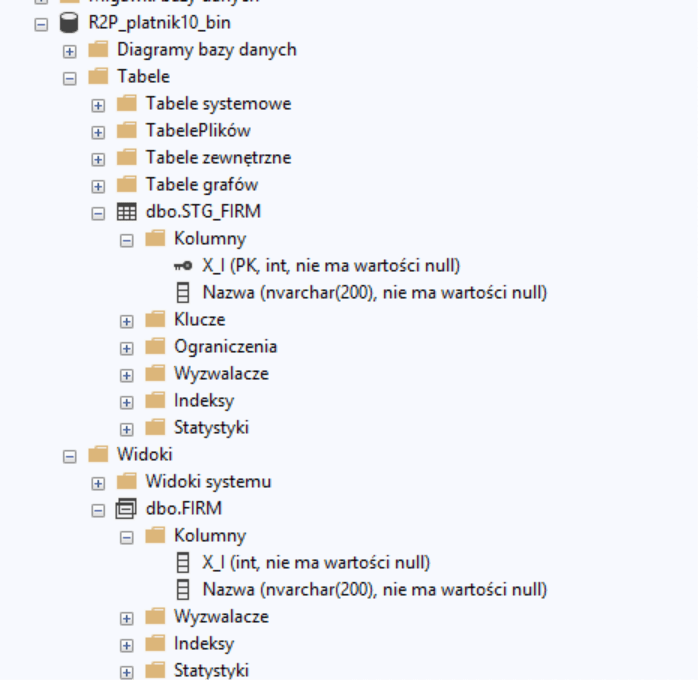
W bazie BIN należy utworzyć tabele staging oraz widok FIRM, który będzie odczytywany przez eFOBsync.
USE [R2P_platnik10_bin];
GO

CREATE TABLE dbo.STG_FIRM (
  X_I   INT NOT NULL PRIMARY KEY,
  Nazwa NVARCHAR(200) NOT NULL
);
GO

CREATE VIEW dbo.FIRM AS
SELECT X_I, Nazwa
FROM dbo.STG_FIRM;
GO
Jak powinna wyglądać baza BIN
4b. Setup bazy DANE – faktyczne dane (wersja Podstawowy):
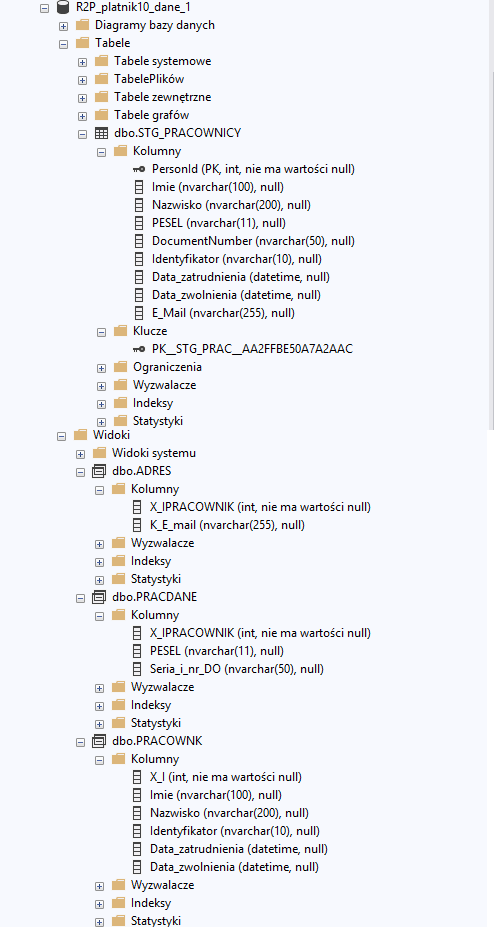
W bazie DANE należy utworzyć jedną tabelę stagingową zasilaną przez system klienta oraz dwa widoki odwzorowujące strukturę Symfonia R2Płatnik.
USE [R2P_platnik10_dane_1];
GO

CREATE TABLE dbo.STG_PRACOWNICY (
  PersonId           INT NOT NULL PRIMARY KEY,
  Imie               NVARCHAR(100) NULL,
  Nazwisko           NVARCHAR(200) NULL,
  PESEL              NVARCHAR(11) NULL,
  DocumentNumber     NVARCHAR(50) NULL,
  Identyfikator      NVARCHAR(10) NULL,
  Data_zatrudnienia  DATETIME NULL,
  Data_zwolnienia    DATETIME NULL,
  E_Mail             NVARCHAR(120) NOT NULL
);
GO

CREATE OR ALTER VIEW dbo.PRACOWNK AS
SELECT
  PersonId AS X_I,
  Imie,
  Nazwisko,
  Identyfikator,
  Data_zatrudnienia,
  Data_zwolnienia,
  NULL as ZDo,
  NULL as ZOd,
  1 as Umowa_o_prace,
  0 as Umowa_zlecenie,
  0 as Umowa_o_dzielo
FROM dbo.STG_PRACOWNICY;
GO

CREATE VIEW dbo.PRACDANE AS
SELECT
  PersonId AS X_IPRACOWNIK,
  PESEL,
  DocumentNumber AS Seria_i_nr_DO
FROM dbo.STG_PRACOWNICY;
GO

CREATE VIEW dbo.ADRES AS
SELECT
  PersonId AS X_IPRACOWNIK,
  E_Mail AS K_E_mail
FROM dbo.STG_PRACOWNICY;
GO
Jak powinna wyglądać baza DANE po wykonaniu powyższych query?
5. Kontrakt danych i uwagi końcowe
Widok FIRM musi zwracać kolumny:
- X_I
- Nazwa

Widok PRACOWNK musi zwracać kolumny:
- X_I
- Imie
- Nazwisko
- Identyfikator
- Data_zatrudnienia
- Data_zwolnienia
oraz techniczne
- NULL as ZDo
- NULL as ZOd
- 1 as Umowa_o_prace
- 0 as Umowa_zlecenie
- 0 as Umowa_o_dzielo

Widok PRACDANE musi zwracać kolumny:
- X_IPRACOWNIK
- PESEL
- Seria_i_nr_DO

Widok ADRESY musi zawierać kolumny:
- X_IPRACOWNIK,
- K_E_mail
Uwaga: eFOBSync nie wymaga znajomości struktury tabel stagingowych. Wszelkie zmiany po stronie klienta mogą być obsłużone poprzez modyfikację widoków, bez ingerencji w konfigurację ani kod integracji.
6. Konfiguracja eFOBadmin
W konfiguracji źródła R2P w eFOBadmin należy ustawić: – server: adres instancji SQL Server – database_name: platnik10 – database: 1
Na podstawie tych wartości eFOBsync automatycznie połączy się z bazami: – R2P_platnik10_bin – R2P_platnik10_dane_1
7. Konfiguracja połączenia w eFOBsync
Dane dostępowe do SQL Server należy wprowadzić w konfiguracji źródła danych w eFOBsync.
W konfiguracji połączenia należy uzupełnić:
- nazwę hosta bazy danych (np. localhost),
- port (domyślnie 1433),
- nazwę instancji SQL Server,
- nazwę bazy logicznej (database_name),
- dane logowania użytkownika SQL.
eFOBsync wykorzystuje te informacje wyłącznie do nawiązania połączenia z bazą pośrednią. Nie ma wymogu stosowania domyślnej instancji ani domyślnego konta instalatora.