Synchronizator eTeczki (eFOBsync i eTeczka admin)
W jaki sposób zalogować się do eFOBsync?
UWAGA: Logujemy się użytkownikiem technicznym i hasłem utworzonym w eTeczka admin.
Opis logowania jest na stronie: Logowanie do eFOBsync.
W jaki sposób szybko uruchomić synchronizację?
- Poprzez dział wsparcia eTeczki należy zgłosić wniosek o:
- utworzenie Organizacji (organizacja powinno być automatycznie tworzona i przypisywana dla pierwszego/pierwszych Administratorów systemu, w razie braku informacji prośba o zgłoszenie)
- nadanie dla użytkownika eTeczki eFOB uprawnień Administratora Organizacji (ze względów bezpieczeństwa realizowane będą zgłoszenia dot. tych uprawnień wyłącznie od aktualnego Administratora Organizacji)
- Należy
- zalogować się do panelu eTeczka admin (Logowanie oraz poruszanie się w eFOBAdmin – eFOB eTeczka)
- zainstalować lokalnie aplikację eFOBsync (Instrukcja instalacji eFOBsync)
- W eTeczka admin w module Przepływy danych
- KROK#1. Należy utworzyć przepływ danych, a ramach niego wykonać poniższe akcje
- KROK#2. Należy utworzyć nowe połączenie do synchronizatora eFOBsync lub wybrać istniejące
- utworzenie użytkownika technicznego i zanotowanie dla niego hasła tzw. API key (UWAGA: użytkownik techniczny jest inny od użytkownika Administratora Organizacji jaki wykorzystujemy przy logowaniu do eTeczki, więcej na stronie Mechanizmy synchronizacji danych eTeczki)
- Zalogowanie się w/w użytkownikiem w eFOBsync (powinno być widoczne w oknie status zielony ‘Zalogowano’)
- KROK#3. Utworzenie i przetestowanie połączenia do systemu Kadrowo-Płacowego (Wybór i konfiguracja połączenia – eFOB eTeczka)
- KROK#4. Po odświeżeniu w eFOBsync zalogowanie się użytkownikiem/hasłem bazy danych (lub API) do serwera systemu Kadrowo-Płacowego
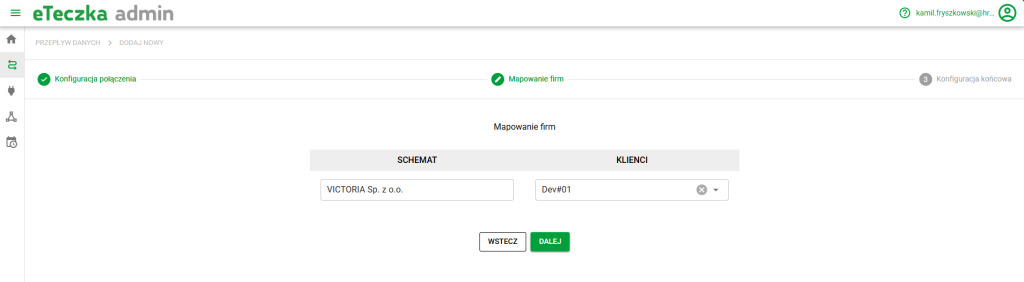
- KROK#5. Wybór mapowania firm z systemu Kadrowo-Płacowego -> firmę/klienta eTeczki eFOB
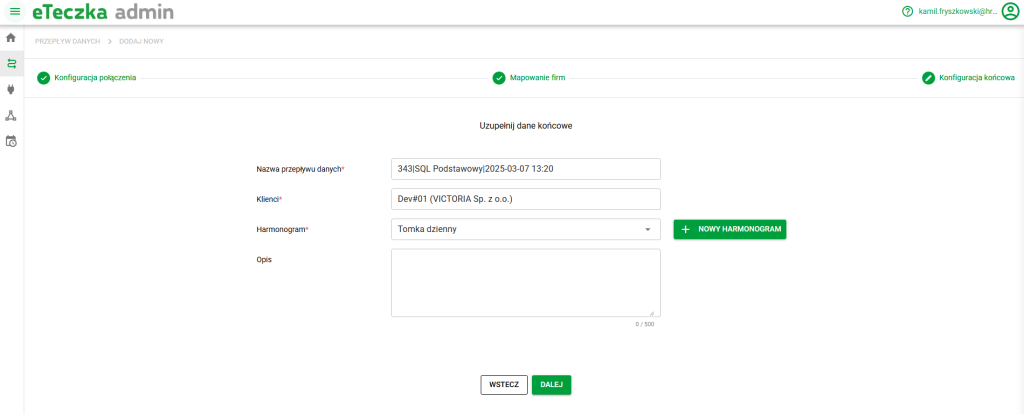
- KROK#6. Ustalenie harmonogramu synchronizacji i innych danych
- KROK#7. Podsumowanie
- Należy uruchomić działanie przepływów w eFOBsync (przycisk ‘START’)
- Skonfigurowany Przepływ danych będzie widoczny w eFOBsync (po kilku minutach od utworzenia lub po odświeżeniu ręcznym przyciskiem w prawym górnym rogu):
- w sekcji ‘PRZEGLĄD -> Zaplanowane’ dla przepływów automatycznych
- w zakładce ‘DZIAŁANIA’ dla przepływów ręcznych
eFOBsync i synchronizacja danych na przykładzie KiP (SQL)
W niniejszym webinar przedstawione są informacje dotyczące synchronizacji danych z Symfonia KiP do eTeczki eFOB:
- Schematy synchronizacji danych
- Tworzenie przepływu danych
- Instalacja eFOBsync i synchronizacje
- Monitorowanie błędów
Pierwsze uruchomienie synchronizacji do eTeczki
KROK#1. Nowy przepływ danych
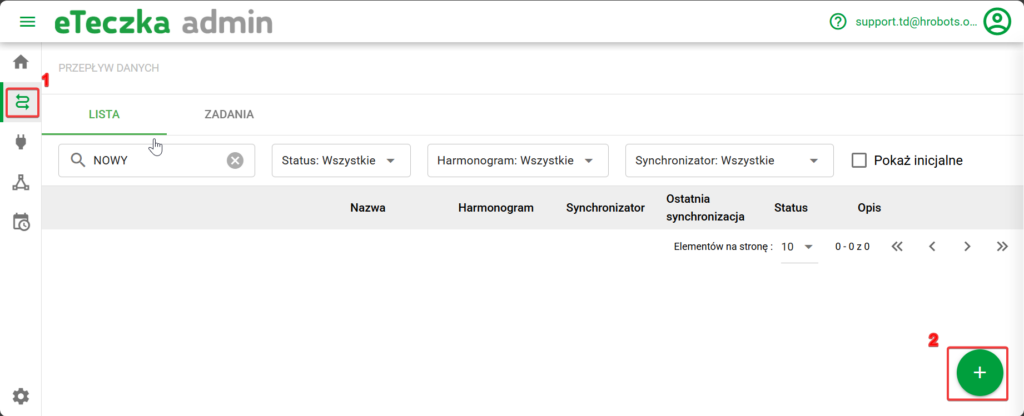
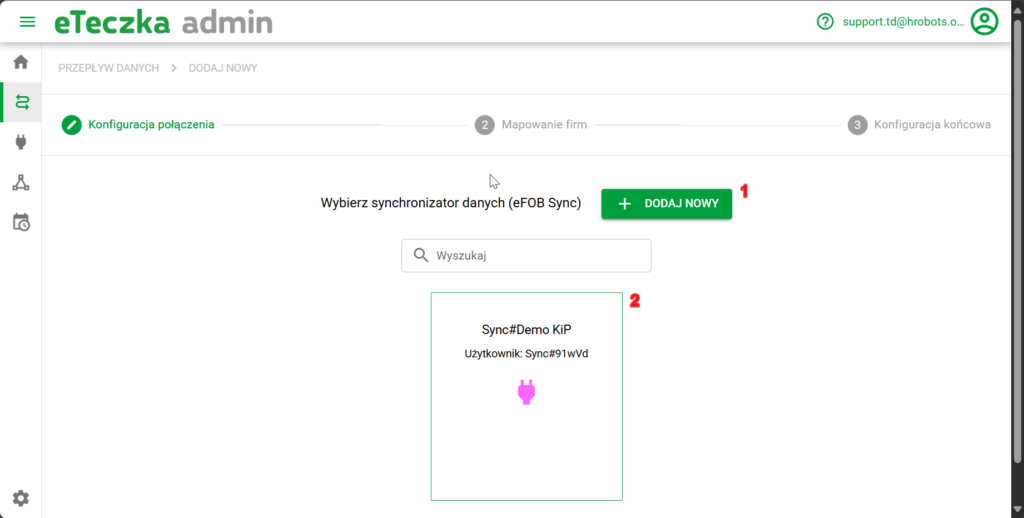
KROK#2. Utworzenie lub wybór połączenia do synchronizatora eFOBsync
Podczas konfiguracji połączenia należy wybrać opcję:
- Dodaj nowy – stworzy ona nowy synchronizator eFOBsync zalogowany na użytkowniku technicznym (Krok#2.1)
- Wybór istniejącego – wykorzysta istniejącą konfigurację połączenia eFOBsync
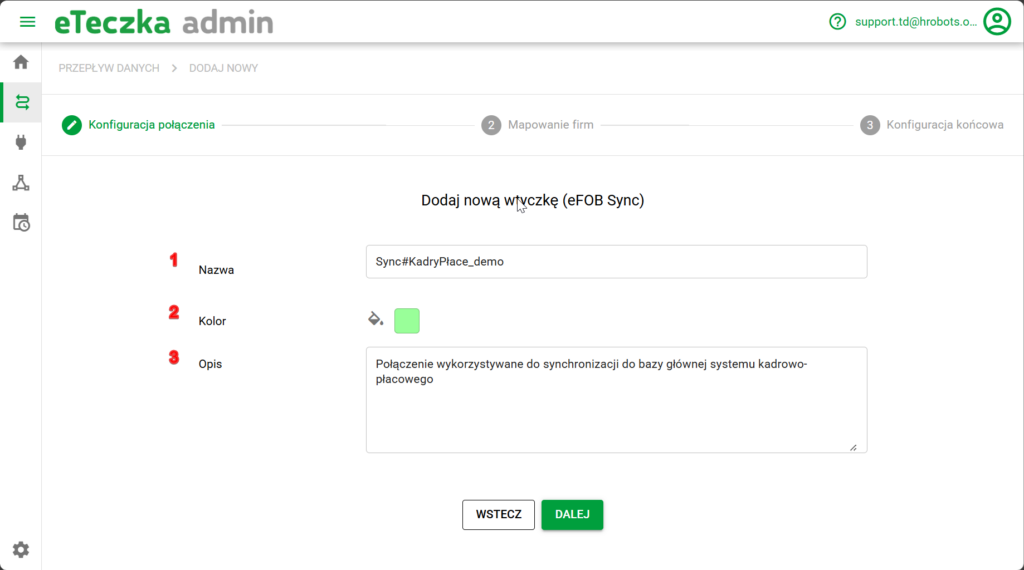
KROK#2.1. Konfiguracja nowego połączenia do wtyczki eFOBsync
Po zainstalowaniu nowego eFOBsync, pierwszym krokiem jest konfiguracja połączenia do eTeczka admin.
W tym celu należy kliknąć przycisk ‘Dodaj nowy’ w panelu eTeczka admin.
A. Utworzenie nazwy / koloru nowego połączenia do eFOBsync
Podczas konfiguracji połączenia do synchronizatora eFOBsync można zmodyfikować następujące opcje:
- Nazwa synchronizatora (wymagana)
- Kolor synchronizatora
- Opis (opcjonalny)
B. Utworzenie użytkownika technicznego
Po wybraniu ‘Dalej’ w poprzednim kroku zostaną utworzone:
- Nowy użytkownik techniczny do użycia w eFOBsync
- Tzw. API Key w/w użytkownika służący do autentykacji w eFOBsync
- Za pomocą przycisku kopiuj możemy w wygodny sposób skopiować w/w wartości
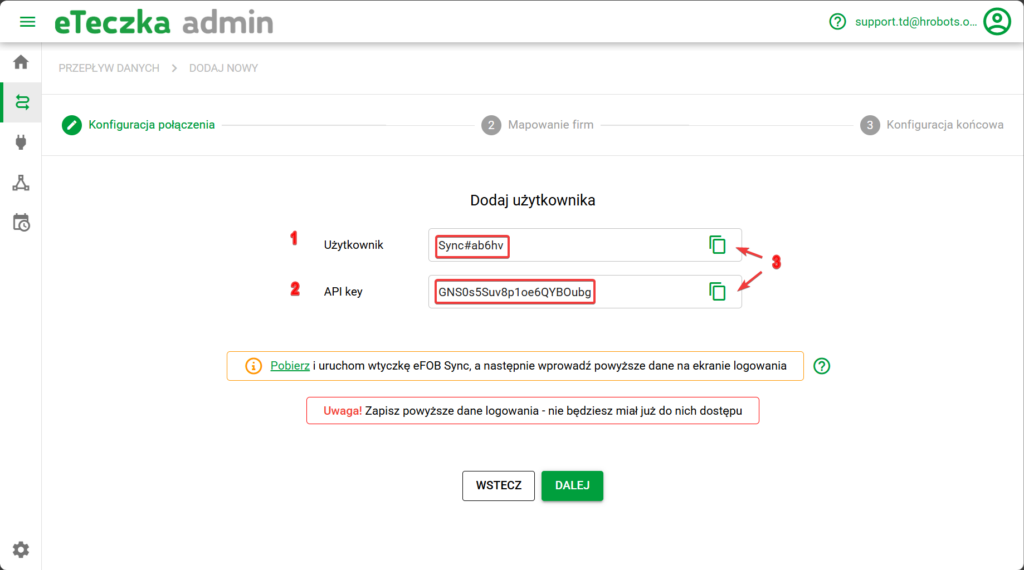
UWAGA: W/w dane, a zwłaszcza dana API key (2) jest widoczna tylko na tym ekranie. Zatem należy te wartości bezpośrednio wprowadzić w eFOBsync i można je zapisać w innym bezpiecznym miejscu np. menedżerze haseł. Na późniejszym etapie będzie możliwe tylko ponowne utworzenie API key (2), ze względów bezpieczeństwa nie będzie możliwości jego podejrzenia w eTeczka admin.
Po wybraniu ‘Dalej’ system przejdzie do trybu oczekiwania na logowanie w eFOBsync (punkt C).
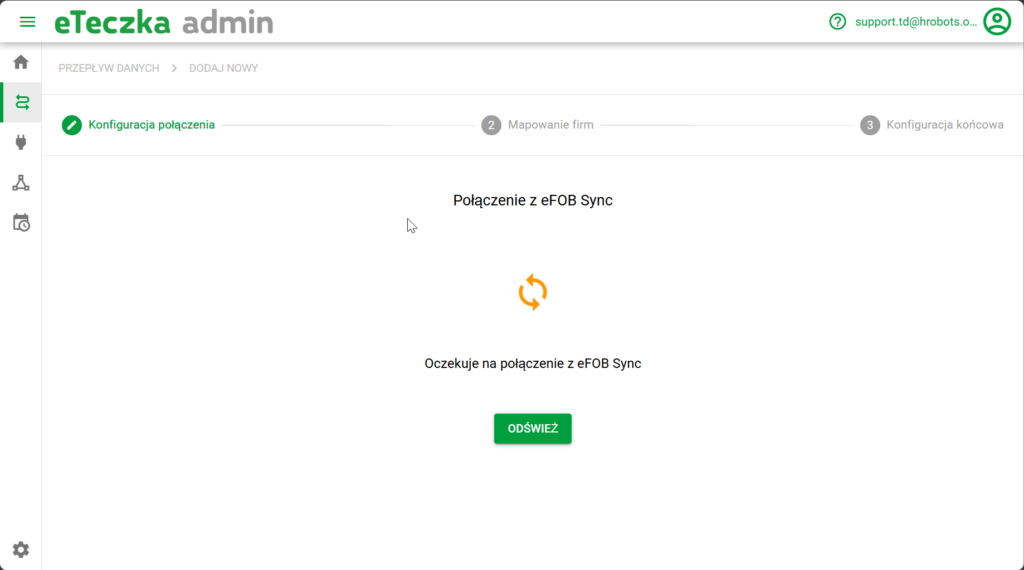
C. Logowanie w eFOBsync użytkownikiem technicznym
Powyższe dane użytkownika technicznego (1) i (2) należy wprowadzić na oknie głównym logowania eFOBsync (pola Użytkownik i Hasło).
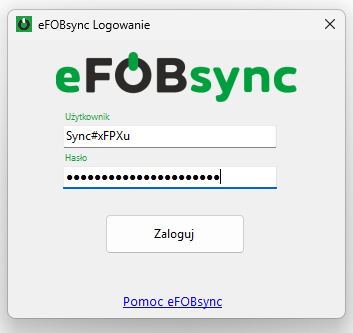
Jeśli logowanie przebiegnie pomyślnie, zostanie wyświetlony zostanie komunikat o sukcesie.
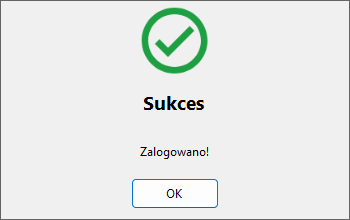
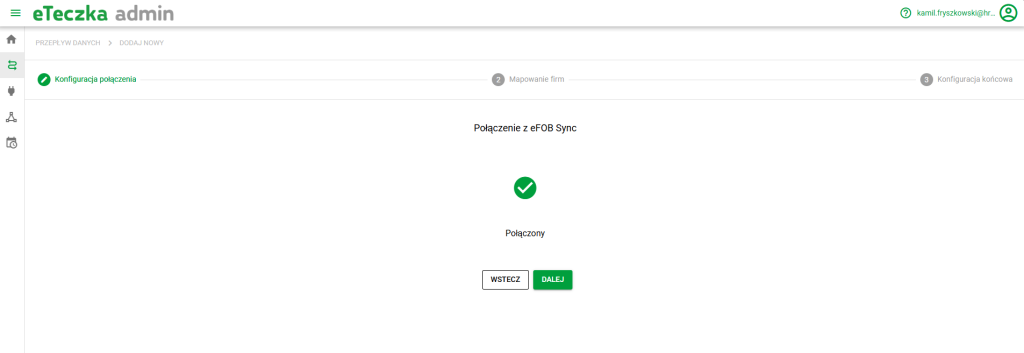
Po poprawnym zalogowaniu w eFOBsync, ekran w eTeczka admin pokaże również nawiązanie połączenia.
KROK#2.2. Wykorzystanie istniejącego połączenia do synchronizatora eFOBsync
Przy wykorzystaniu istniejącego synchronizatora punkty A-C (z powyższego kroku 2.2) nie będą miały miejsca i można będzie przejść bezpośrednio do punktu kolejnego. Scenariusz ten będzie przydatny w przyszłości, jak na jednej instancji eFOBsync będzie konfigurowane wiele różnych przepływów danych.
KROK#3. Konfiguracja połączenia
Należy następnie skonfigurować nowe połączenie do systemu Kadrowo-Płacowego wykorzystujące skonfigurowany synchronizator.
Konfiguracja nowego połączenia jest szczegółowo opisana pod poniższym linkiem: Wybór i konfiguracja połączenia – eFOB eTeczka
KROK#4. Weryfikowanie połączenia i uruchomienie przepływu danych
Po zapisaniu ustawień, rozpocznie się weryfikacja połączenia. Należy odświeżyć połączenie w synchronizatorze.

Aktualizacja przepływu danych
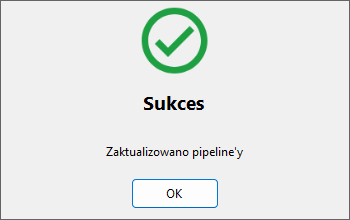
Po pomyślnej weryfikacji, przepływy zostaną zaktualizowane. Pojawi się komunikat o sukcesie.
Synchronizacja danych
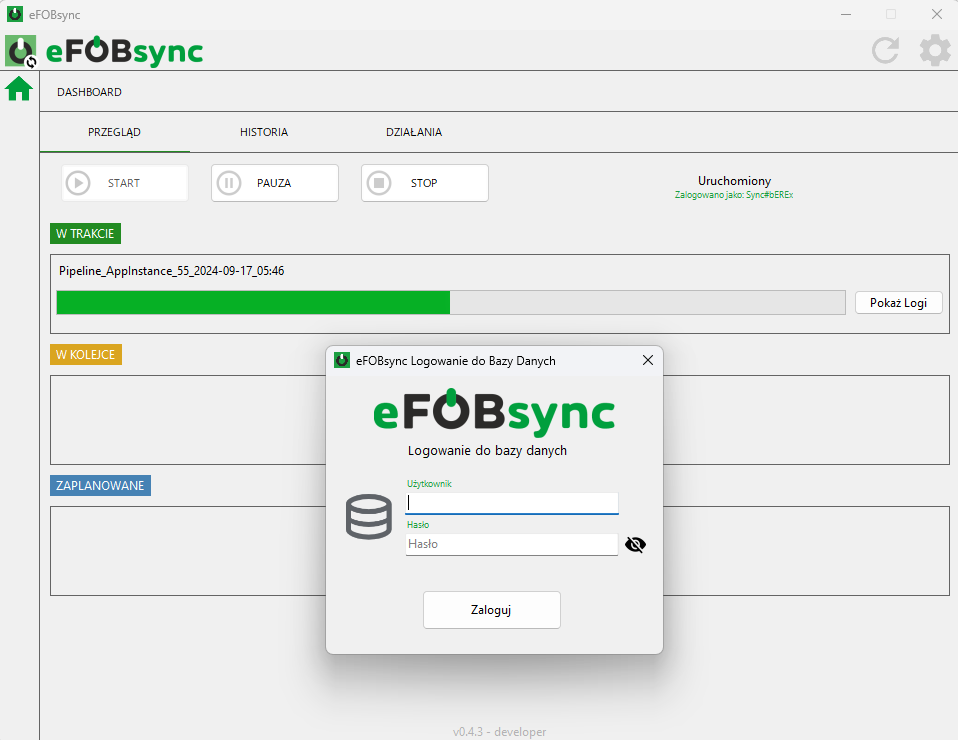
Po zalogowaniu do bazy danych, proces synchronizacji danych zostanie uruchomiony, a postęp będzie widoczny na ekranie dashboardu. Użytkownik może monitorować kolejkę, zaplanowane zadania oraz postęp aktualnych synchronizacji.
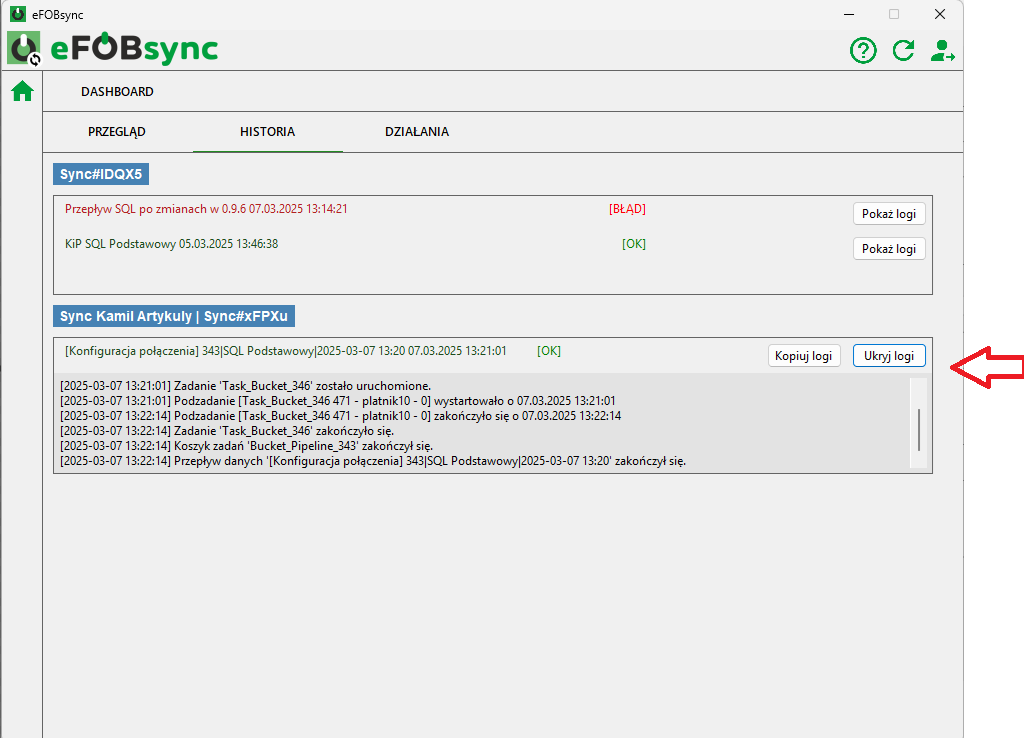
Jeśli połącznie zostanie zakończone pomyślnie, w zakładce ‘Historia’ w eFOBsync widoczne będą informacje:
Odpowiednia informacja pojawi się także w interfejsie eFOB:
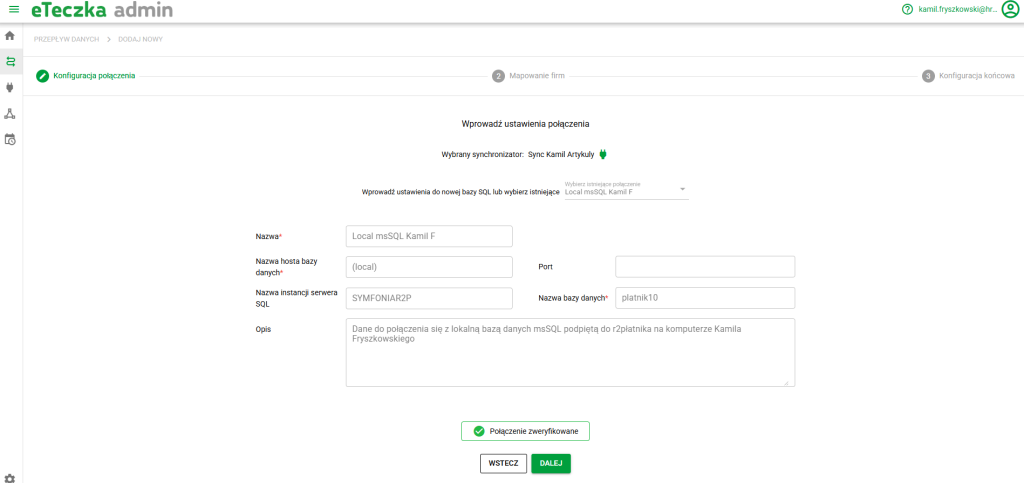
KROK#5. Wybór firm
Po naciśnięciu przycisku “Dalej” będziemy mieli możliwość stworzenia mapowania. W lewej kolumnie dostępne są firmy znalezione w systemie, a z prawej strony dostępni tenanci w eFOB. Poniższy screen pokazuje sytuacje, w której dane z firmy Victoria będą synchronizowane na tenancie DEV#01.
KROK#6. Ustawienie danych końcowych
Następnie mamy szanse na uzupełnienie danych końcowych. Użytkownik może wybrać czytelną dla siebie nazwę, a także harmonogram uruchamiania. Więcej o harmonogramach: Harmonogramy – eFOB eTeczka
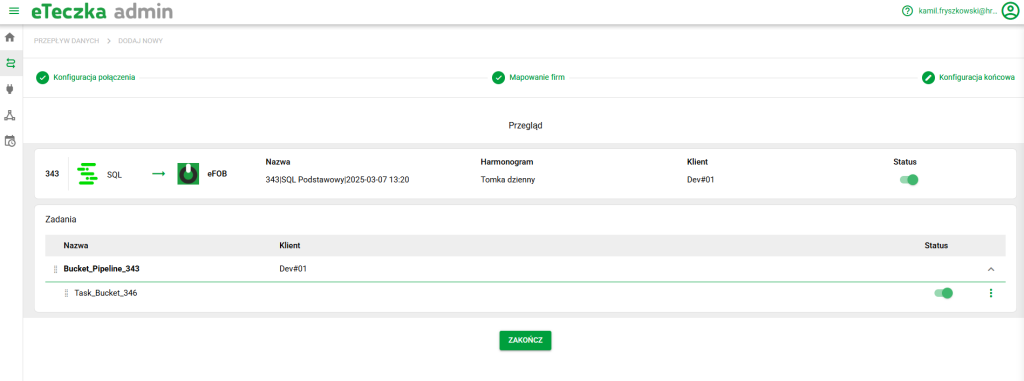
KROK#7. Podsumowanie
Na koniec wyświetlany jest ostateczny monit, zawierający wszystkie ustalone parametry. Synchronizator jest gotowy do działania.