Instrukcja instalacji eFOBsync
eFOBsync to narzędzie służące do synchronizacji danych pomiędzy systemami kadrowo-płacowymi (m.in. Symfonia R2Płatnik, Symfonia ERP Kadry i Płace, systemy klasy Enova oraz Optima), a platformą eTeczki eFOB. Poniżej znajduje się przewodnik instalacji tego oprogramowania.
Ogólne działanie mechanizmów synchronizatora jest opisane: Działanie programu eFOBsync – eFOB eTeczka, zaś sam program eFOBsync jest opisany: Synchronizator – eFOB eTeczka.
Wymagania aplikacji
- System operacyjny:
- Windows 10 lub nowszy
- Windows Server 2019 lub nowszy
- Środowisko wykonawcze: .NET 8 Core Runtime
- Procesor i pamięć RAM: standardy zalecane przy instalacji Windows, brak dodatkowych wymagań ze strony eFOBsync
- Dysk: minimum 50 MB dostępnego miejsca na samą instalację i pliki robocze aplikacji (nie wliczając w to .NET 8 Core, ani innych komponentów baz danych lub aplikacji np. kadrowo-płacowych)
- Łączność sieciowa:
- dostęp zainstalowanej aplikacji do serwera eFOB niezbędny do synchronizacji (niektóre firewalle dodatkowo blokują łączonść dla świeżo zainstalowanych aplikacji)
- dostęp do serwera baz danych Microsoft SQL Server synchronizowanej aplikacji kadrowo-płacowej (zalecane połączenie co najmniej 100 Mbps)
- Uprawnienia użytkownika: możliwość instalacji aplikacji lokalnych, brak wymogów administratora lokalnego podczas instalacji
- Przeglądarka z dostępem do internetu: w celu konfiguracji połączenia trzeba też zalogować się do eFOB. Kompatybilność przeglądarek jest opisana w artykule Znane ograniczenia.
KROK#1: Uruchomienie instalatora
Aktualna wersja eFOBsync jest dostępna do pobrania pod linkiem: eFOBsync_Setup.zip
Po pobraniu instalatora eFOBsync uruchom go. Zobaczysz ekran powitalny instalatora:
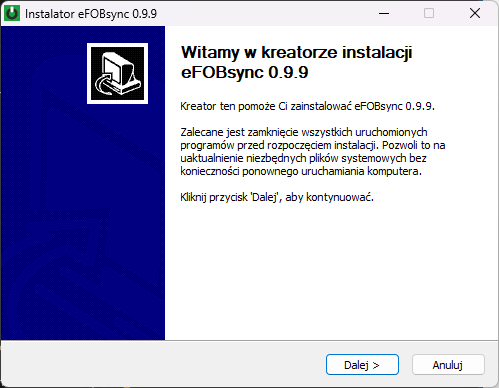
Kliknij przycisk Dalej, aby kontynuować.
KROK#2: Wybór folderu instalacji
Teraz wybierz lokalizację, w której chcesz zainstalować eFOBsync. Domyślnie program zostanie zainstalowany w folderze lokalnych aplikacji aktualnego użytkownika:
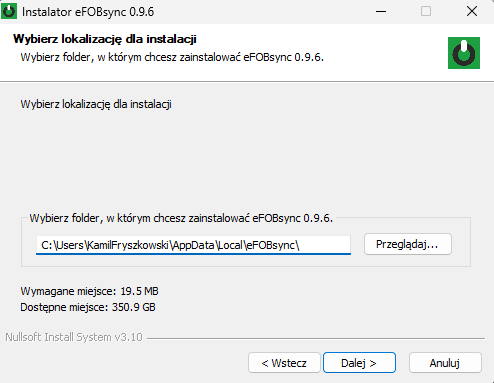
Jeśli chcesz, możesz kliknąć Przeglądaj i wybrać inny folder docelowy. Po dokonaniu wyboru kliknij Dalej.
KROK#3: Wybór środowiska instalacji
W tym kroku wybierz środowisko instalacji.
Domyślnie wybrane jest środowisko (1) produkcyjne eTeczki eFOB (https://efob.app/) oraz zaznaczona jest opcja (2) ‘Uruchamiaj program przy starcie systemu’.
Jeśli uczestniczysz w testach możesz wybrać inne środowiska (test) lub lub deweloperskie (dev i local).
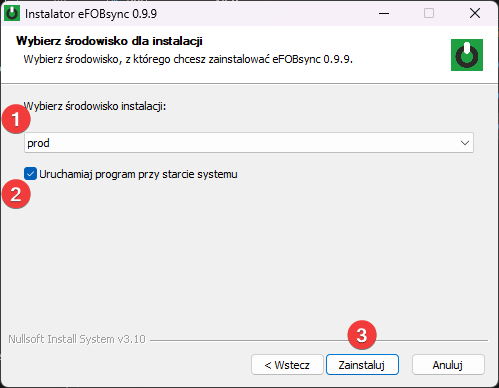
Po dokonaniu wyboru kliknij (3) Zainstaluj, aby rozpocząć proces instalacji.
Komunikaty bezpieczeństwa Microsoft Defender
Na niektórych komputerach program mimo istnienia podpisu cyfrowego wszystkich plików i samego instalatora, może zostać nierozpoznany przez Microsoft Defender (lub inne programy antywirusowe).
Wyświetlony zostanie poniższy komunikat błędu. W celu instalacji należy kliknąć (1) ‘Więcej informacji’ oraz zweryfikować podpis cyfrowy (2).
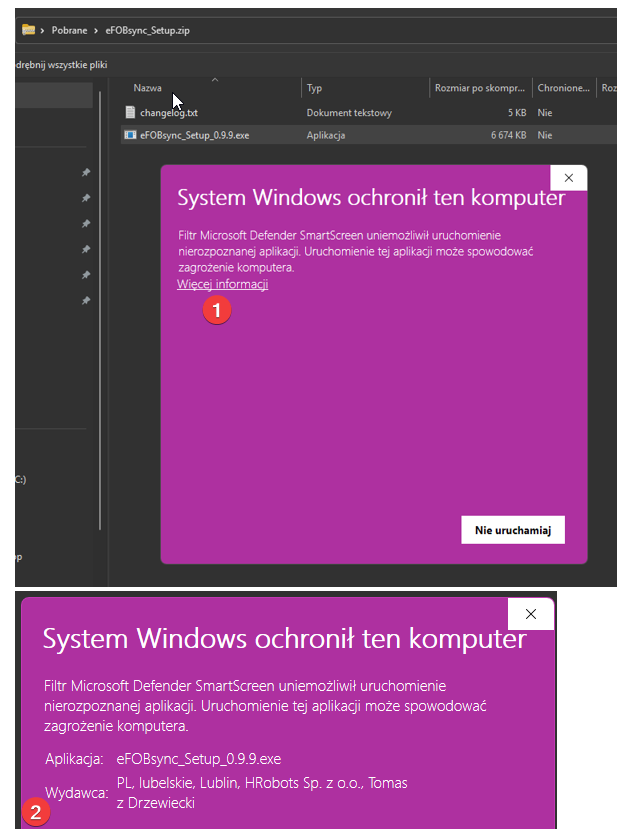
UWAGA: TYLKO jeśli dane wydawcy podpisu cyfrowego są zgodne z (2) “PL, lubelskie, Lublin, HRobots Sp. z o.o., Tomasz Drzewiecki” – należy zaakceptować wyjątek i umożliwić instalację programu.
W przypadku stwierdzenia istnienia innego podpisu należy niezwłocznie powiadomić linię wsparcia HRobots za pomocą zgłoszenia serwisowego wraz z informacją o źródle pobrania instalatora (link).
KROK#4: Instalacja
Proces instalacji rozpocznie się i zobaczysz pasek postępu.
Instalator wyodrębni pliki i zainstaluje wszystkie niezbędne komponenty:
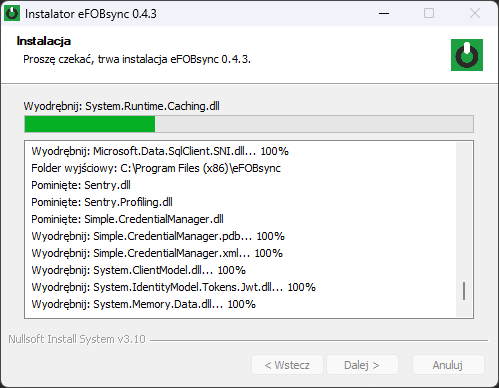
Proces instalacji
W przypadku braku środowiska .Net dodatkowy zostanie wyświetlony komunikat o konieczności jego pobrania i instalacji.
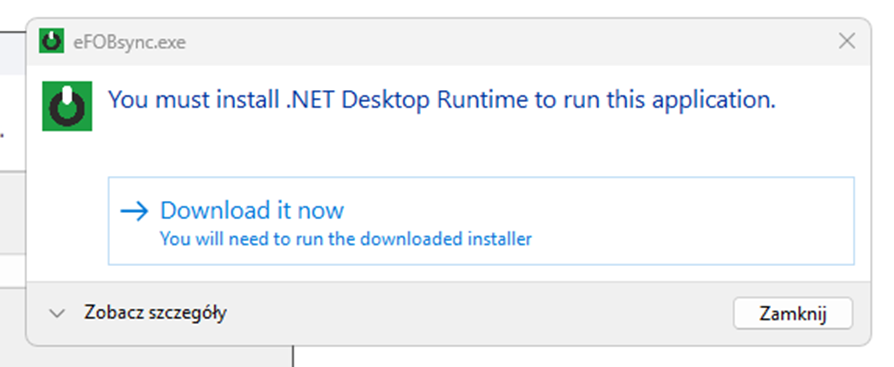
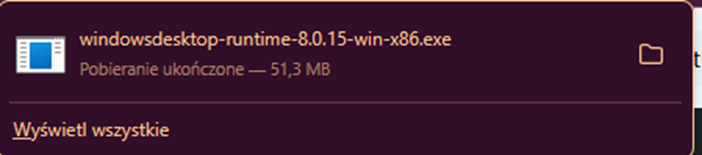
Do działania eFOBsync wymagane jest środowisko .Net 8.
KROK#5: Zakończenie i uruchomienie eFOBsync
W ostatnim kroku po zakończeniu instalacji możesz automatycznie uruchomić nowy lub zaktualizowany program eFOBsync.
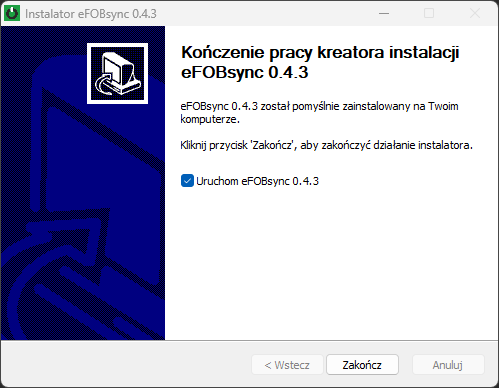
Ekran podsumowania
W przypadku konieczności wyłączenia i ponownego włączenia eFOBsync jest dostępny w menu:
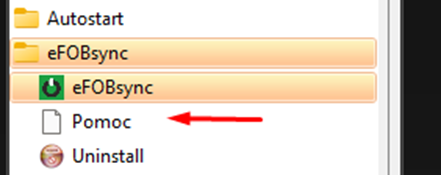
Po uruchomieniu aplikacji eFOBsync należy:
- Przystąpić do zalogowania do eTeczki użytkownikiem technicznym (Logowanie do eFOBsync – eFOB eTeczka).
- Skonfigurować przepływ danych do synchronizacji pomiędzy systemem kadrowo-płacowym, a platformą eTeczki eFOB ( Synchronizator eTeczki (eFOBsync i eTeczka admin) – eFOB eTeczka).
Po aktualizacji eFOBsync jeśli wcześniej użytkownik był zalogowany lub przepływ był już wcześniej skonfigurowany nie będzie konieczne wykonywanie dalszych kroków. Aplikacja sama odczyta poprzednie ustawienia i uruchomi przepływ danych.
DIAGNOSTYKA: Logi działania eFOBsync
Pliki logów znajdują się w katalogu „Local” na koncie użytkownika systemowego, który uruchamia eFOBsync. Najłatwiej dostać się do tego katalogu w następujący sposób:
- Naciśnij kombinację klawiszy Win + R
- W wyświetlonym oknie ‘Uruchamianie’ wpisz
appdata - Kliknij OK, a następnie przejdź do katalogu:
- Local → eFOBsync → logs
- W tym folderze znajduje się plik
application_log.log
- Następnie przejdź do katalogu:
- Local → eFOBsync → history
- W tym folderze znajduje się plik
history.xml
Oba pliki mogą zawierać informacje pomocne w zdiagnozowaniu występującego problemu.